

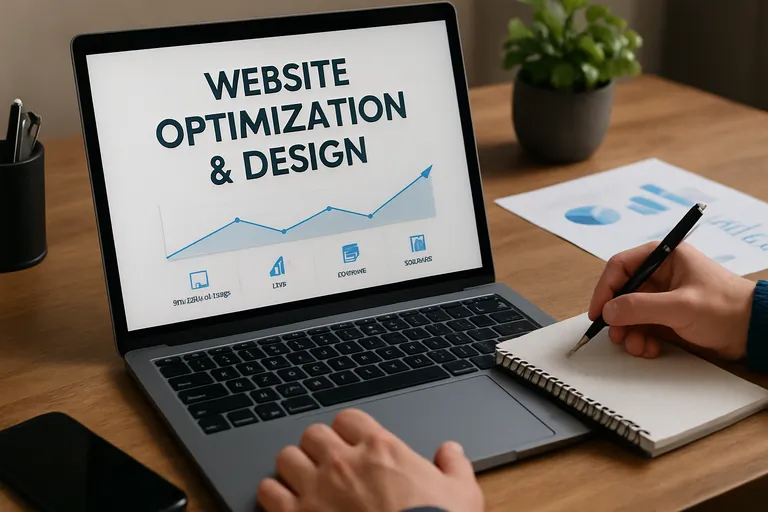
Essentiële stappen voor effectieve website optimalisatie en ontwerp
Waarom is website optimalisatie belangrijk?
Website optimalisatie is cruciaal voor het succes van je online aanwezigheid. Het zorgt ervoor dat je website niet alleen aantrekkelijk is, maar ook goed presteert in zoekmachines. Dit leidt tot meer organisch verkeer, wat essentieel is voor de groei van je bedrijf. Een goed geoptimaliseerde website biedt een betere gebruikerservaring, waardoor bezoekers langer blijven en eerder geneigd zijn om een gewenste actie te ondernemen, zoals een aankoop of inschrijving. Daarnaast hechten zoekmachines zoals Google veel waarde aan geoptimaliseerde websites.
Dit betekent dat je hoger kunt scoren in de zoekresultaten, wat je zichtbaarheid vergroot. Website optimalisatie (advertorial) helpt ook bij het verbeteren van de laadsnelheid en de mobiele bruikbaarheid, wat steeds belangrijker wordt in een wereld waar steeds meer mensen hun smartphones gebruiken om online te browsen. Kortom, investeren in website optimalisatie is een slimme zet voor elk bedrijf dat online succes nastreeft. Een populaire optie is website optimalisatie (advertorial).
Optimaliseer de laadsnelheid
- Afbeeldingen optimaliseren: Zorg ervoor dat afbeeldingen zijn gecomprimeerd zonder kwaliteitsverlies.
- Caching gebruiken: Implementeer caching om pagina’s sneller te laden bij terugkerende bezoekers.
- Minimaliseer scripts: Verminder het gebruik van onnodige JavaScript en CSS om de laadtijd te verbeteren.
- Gebruik een content delivery network (cdn): Dit helpt om content sneller te leveren aan gebruikers, ongeacht hun locatie.
- Regelmatige snelheidstests uitvoeren: Gebruik tools zoals Google PageSpeed Insights om de prestaties van je website te monitoren en te verbeteren.
Door deze stappen te volgen, zorg je ervoor dat je website snel laadt en een betere ervaring biedt voor je bezoekers.
Mobile first optimalisatie
In de huidige digitale wereld is mobile first optimalisatie een must voor elke website. Steeds meer mensen gebruiken hun smartphone om online te browsen, waardoor het essentieel is dat je website goed functioneert op mobiele apparaten. Bij mobile first optimalisatie draait het erom dat je de gebruikerservaring op smartphones en tablets prioriteit geeft boven die op desktops. Dit betekent dat je moet zorgen voor een responsief design dat zich aanpast aan verschillende schermformaten. Daarnaast is het belangrijk om de laadsnelheid te optimaliseren, aangezien mobiele gebruikers vaak minder geduld hebben.
Vermijd ook het gebruik van pop-ups en zorg voor grote, gemakkelijk aan te klikken knoppen. Door mobile first optimalisatie toe te passen, verbeter je niet alleen de gebruikerservaring, maar verhoog je ook je zichtbaarheid in zoekmachines. Google hecht veel waarde aan mobiele bruikbaarheid, wat betekent dat een goed geoptimaliseerde mobiele site kan leiden tot betere rankings in de zoekresultaten.
SEO optimalisatie: content en techniek
SEO optimalisatie is een essentieel onderdeel van het verbeteren van de zichtbaarheid van je website in zoekmachines. Het bestaat uit twee belangrijke componenten: content en techniek. Goede content trekt bezoekers aan en houdt ze betrokken, terwijl technische optimalisatie ervoor zorgt dat zoekmachines je website gemakkelijk kunnen crawlen en indexeren. Om effectief te zijn, moet je zowel aandacht besteden aan de inhoud als aan de technische aspecten.
- Zoekwoordonderzoek: Gebruik relevante zoekwoorden in je content om beter gevonden te worden.
- Waardevolle content: Zorg ervoor dat je content informatief en relevant is voor je doelgroep.
- Meta tags optimaliseren: Schrijf unieke en beschrijvende meta titels en beschrijvingen voor elke pagina.
- Interne links: Link naar andere relevante pagina’s op je website om de navigatie te verbeteren.
Door zowel content als techniek te optimaliseren, vergroot je de kans dat je website hoger scoort in de zoekresultaten.
Verbeter de gebruikerservaring (UX)
Het verbeteren van de gebruikerservaring (UX) is cruciaal voor het succes van je website. Een positieve UX zorgt ervoor dat bezoekers langer op je site blijven en eerder geneigd zijn om een gewenste actie te ondernemen, zoals een aankoop of inschrijving. Om de gebruikerservaring te verbeteren, is het belangrijk dat je website eenvoudig te navigeren is. Bezoekers moeten snel kunnen vinden wat ze zoeken, zonder te veel te hoeven klikken. Daarnaast speelt de visuele consistentie een grote rol; zorg ervoor dat kleuren, lettertypen en knoppen uniform zijn, zodat je site er professioneel uitziet.
Het is ook essentieel om duidelijke en aantrekkelijke call-to-actions (CTA’s) te gebruiken, zodat bezoekers weten wat de volgende stap is. Verder moet je rekening houden met de laadsnelheid van je website, aangezien een trage site bezoekers kan afschrikken. Door deze elementen te optimaliseren, creëer je een gebruiksvriendelijke omgeving die de tevredenheid van je bezoekers verhoogt.
Conversieratio optimalisatie (cro)
is een essentieel onderdeel van het verbeteren van de prestaties van je website. Het richt zich op het verhogen van het percentage bezoekers dat een gewenste actie onderneemt, zoals een aankoop, inschrijving voor een nieuwsbrief of het invullen van een formulier. Door je conversieratio te optimaliseren, haal je meer waarde uit het verkeer dat je al ontvangt. Er zijn verschillende strategieën die je kunt toepassen om de conversieratio te verhogen.
- A/b-testen: Test verschillende versies van je pagina’s om te zien welke het beste presteert.
- Gebruiksvriendelijke formulieren: Houd formulieren kort en eenvoudig, zodat bezoekers ze gemakkelijk kunnen invullen.
- Vertrouwen opbouwen: Voeg klantbeoordelingen, testimonials en garanties toe om de geloofwaardigheid te vergroten.
Door deze technieken toe te passen, kun je de effectiviteit van je website vergroten en meer conversies genereren.
Waarom een website laten ontwerpen?
Een professionele website laten ontwerpen is essentieel voor de groei en het succes van je bedrijf. In de digitale wereld is je website vaak het eerste contactpunt voor potentiële klanten. Een goed ontworpen website geeft een sterke eerste indruk en bouwt vertrouwen op bij bezoekers. Daarnaast zorgt een op maat gemaakte website ervoor dat je merk en boodschap effectief worden overgebracht. Een professioneel team kan je helpen om niet alleen een visueel aantrekkelijke site te creëren, maar ook een gebruiksvriendelijke ervaring te bieden.
Dit is cruciaal, omdat een positieve gebruikerservaring leidt tot hogere conversies en meer klanttevredenheid. Bovendien kan een goed ontworpen website beter worden geoptimaliseerd voor zoekmachines, wat je zichtbaarheid vergroot. Door te investeren in een website laten ontwerpen, leg je de basis voor een sterke online aanwezigheid die je helpt om je zakelijke doelen te bereiken en je concurrentie voor te blijven.
Het proces van website laten ontwerpen
Het proces van een website laten ontwerpen omvat verschillende belangrijke stappen om ervoor te zorgen dat het eindresultaat aan al je verwachtingen voldoet. Het begint met een grondige Onderzoeksfase: hier bespreek je je wensen, doelen en doelgroep met het ontwerpteam. Vervolgens wordt er een Conceptontwerp gemaakt, waarin de lay-out en functionaliteiten worden gepresenteerd. Na goedkeuring van het ontwerp, gaat het team aan de slag met de Ontwikkeling: dit omvat het bouwen van de website en het implementeren van de benodigde functionaliteiten.
- Testfase: hier worden eventuele bugs opgespoord en opgelost, en wordt de gebruiksvriendelijkheid getest. Zodra alles soepel verloopt, is het tijd voor de
- Lancering: de website gaat live en is bereikbaar voor bezoekers. Tot slot is er vaak een fase van
- Ondersteuning en onderhoud: dit zorgt ervoor dat je website up-to-date blijft en goed presteert. Door deze stappen zorgvuldig te doorlopen, krijg je een professionele website die aan je behoeften voldoet.
Voordelen van maatwerk webdesign
Maatwerk webdesign biedt tal van voordelen die essentieel zijn voor het succes van je online aanwezigheid. Ten eerste zorgt het ervoor dat je website volledig aansluit bij de unieke identiteit en doelen van je bedrijf. Dit betekent dat je een design kunt creëren dat je merk perfect weerspiegelt en je boodschap effectief overbrengt. Daarnaast biedt maatwerk webdesign flexibiliteit. Je kunt specifieke functionaliteiten en features laten ontwikkelen die aansluiten bij de wensen van je doelgroep, wat de gebruikerservaring aanzienlijk verbetert.
Ook is maatwerk vaak beter geoptimaliseerd voor zoekmachines, waardoor je zichtbaarheid in de zoekresultaten toeneemt. Bovendien krijg je de mogelijkheid om toekomstige aanpassingen en uitbreidingen eenvoudig door te voeren, zodat je website kan meegroeien met je bedrijf. Het investeren in maatwerk webdesign is dus een slimme keuze voor iedereen die streeft naar een sterke online aanwezigheid en langdurig succes.
Plaatsen op: https://imagedump.nl/
Effectief organiseren van je digitale foto’s: tips en strategieën
Waarom digitale foto’s organiseren belangrijk is
In het digitale tijdperk maken we meer foto’s dan ooit tevoren. Van vakantiefoto’s tot dagelijkse momenten, het kan een uitdaging zijn om alles georganiseerd te houden. Waarom is het dan zo belangrijk om je digitale foto’s te organiseren? Allereerst bespaart een goede organisatie je tijd. Als je snel een specifieke foto wilt vinden, is het frustrerend om door duizenden beelden te bladeren. Daarnaast helpt het je om je herinneringen beter te bewaren.
Door foto’s op een gestructureerde manier op te slaan, kun je ze eenvoudig terugvinden en delen met vrienden en familie. Bovendien maakt een goede organisatie het eenvoudiger om je foto’s te bewerken en te archiveren. Als je je afvraagt hoe organiseer je digitale foto’s, besef dan dat een gestructureerde aanpak niet alleen handig is, maar ook bijdraagt aan het behoud van waardevolle herinneringen.
De juiste software kiezen
Bij het organiseren van je digitale foto’s is het essentieel om de juiste software te kiezen. Er zijn veel opties beschikbaar, en de keuze kan afhangen van je specifieke behoeften. Hier zijn enkele belangrijke punten om in gedachten te houden:
- Gebruiksvriendelijkheid: Kies software die eenvoudig te navigeren is, zodat je snel aan de slag kunt.
- Functionaliteit: Kijk naar de functies die je nodig hebt, zoals het toevoegen van tags, het bewerken van foto’s en het maken van back-ups.
- Compatibiliteit: Zorg ervoor dat de software werkt op jouw apparaten, of dat nu een computer, tablet of smartphone is.
- Prijs: Vergelijk de kosten van verschillende programma’s en kijk of er gratis versies beschikbaar zijn.
- Ondersteuning: Controleer of er goede klantenservice en handleidingen zijn om je te helpen bij eventuele problemen.
Door deze factoren in overweging te nemen, kun je de beste software kiezen om je digitale foto’s efficiënt te organiseren.
Bestanden structureren met mappen
Een goede structuur voor je digitale foto’s begint met het maken van mappen. Dit helpt je om je bestanden overzichtelijk te houden en snel te vinden wat je zoekt. Begin met het aanmaken van hoofdmappen op basis van thema’s, zoals vakanties, evenementen of familie. Binnen deze hoofdmappen kun je submappen creëren voor specifieke data of locaties. Bijvoorbeeld, onder de map “Vakanties” kun je submappen maken voor elk jaar of elke bestemming.
Het is ook handig om mappen te labelen met duidelijke en herkenbare namen, zodat je in één oogopslag ziet wat erin zit. Vergeet niet om regelmatig je mappenstructuur te herzien en aan te passen, vooral als je nieuwe foto’s toevoegt. Door je bestanden goed te structureren met mappen, maak je het een stuk eenvoudiger om je herinneringen te organiseren en terug te vinden wanneer je ze nodig hebt.
Metadata en tags toevoegen
Het toevoegen van metadata en tags aan je digitale foto’s is een essentiële stap in het organiseren van je bestanden. Metadata bevat belangrijke informatie over je foto’s, zoals de datum, locatie en camera-instellingen. Door deze gegevens toe te voegen, maak je het eenvoudiger om je foto’s later te doorzoeken en te categoriseren. Tags geven je de mogelijkheid om specifieke onderwerpen of thema’s aan je foto’s toe te voegen. Dit maakt het nog makkelijker om gerelateerde beelden te vinden. Hier zijn enkele voordelen van het toevoegen van metadata en tags:
- Verbeterde zoekbaarheid: Je kunt snel specifieke foto’s vinden door te zoeken op tags of metadata.
- Betere organisatie: Je kunt foto’s groeperen op basis van thema’s of gebeurtenissen.
- Herinneringen vastleggen: Metadata helpt je om de context van je foto’s te onthouden.
Door deze elementen toe te voegen, maak je je fotoarchief veel toegankelijker en overzichtelijker.
Back ups maken van je foto’s
Het maken van back-ups van je foto’s is cruciaal om ervoor te zorgen dat je waardevolle herinneringen veilig zijn. Digitale bestanden kunnen verloren gaan door verschillende redenen, zoals hardwarestoringen, softwareproblemen of zelfs per ongeluk verwijderen. Daarom is het verstandig om regelmatig een back-up te maken van je foto’s. Een goede strategie is om gebruik te maken van zowel fysieke als cloudopslag. Fysieke opslag, zoals externe harde schijven of USB-sticks, biedt een directe manier om je bestanden op te slaan.
Cloudopslag daarentegen biedt het voordeel van toegankelijkheid vanaf verschillende apparaten en locaties. Zorg ervoor dat je een systeem hebt voor het regelmatig bijwerken van je back-ups, zodat je altijd de meest recente versies van je foto’s hebt. Door back-ups te maken, geef je jezelf gemoedsrust en bescherm je je kostbare herinneringen tegen onverwachte verliezen. Het is een kleine moeite die grote gevolgen kan hebben.
Foto’s bewerken en optimaliseren
Het bewerken en optimaliseren van je foto’s is een belangrijke stap om de kwaliteit en aantrekkingskracht ervan te verbeteren. Met de juiste software kun je eenvoudig aanpassingen maken die je foto’s naar een hoger niveau tillen. Het is goed om te focussen op verschillende aspecten van de bewerking. Denk aan het aanpassen van de belichting om de juiste sfeer te creëren. Daarnaast kun je de kleuren verbeteren om de levendigheid van je beelden te verhogen. Het verwijderen van ongewenste elementen kan ook helpen om de compositie te versterken.
Verder is het belangrijk om je foto’s te optimaliseren voor verschillende platforms, zoals sociale media of afdrukken, door de juiste resolutie en formaat te kiezen. Door aandacht te besteden aan deze elementen, zorg je ervoor dat je foto’s niet alleen mooi zijn, maar ook impact maken wanneer je ze deelt met anderen. Een goed bewerkte foto vertelt een verhaal en blijft langer in het geheugen van de kijker hangen.
Duplicaten verwijderen
Het verwijderen van duplicaten is een cruciaal onderdeel van het organiseren van je digitale foto’s. Duplicaten kunnen ontstaan door het maken van meerdere kopieën of het importeren van foto’s vanaf verschillende apparaten. Ze nemen onnodige ruimte in beslag en maken het moeilijker om je bestanden te beheren. Het is daarom verstandig om regelmatig je collectie te controleren op duplicaten. Hier zijn enkele voordelen van het verwijderen van duplicaten:
- Ruimte besparen: Door duplicaten te verwijderen, maak je meer opslagruimte vrij op je apparaten.
- Betere organisatie: Een opgeruimde fotoverzameling maakt het eenvoudiger om specifieke beelden te vinden.
- Efficiëntie verhogen: Minder bestanden betekent sneller doorzoeken en minder verwarring.
Door deze stap te integreren in je routine, zorg je ervoor dat je digitale fotoarchief overzichtelijk en efficiënt blijft. Het helpt je ook om je kostbare herinneringen beter te bewaren.
Foto’s delen met vrienden en familie
Het delen van je foto’s met vrienden en familie is een geweldige manier om herinneringen levend te houden en ervaringen te delen. Tegenwoordig zijn er talloze platforms en apps beschikbaar die het delen van foto’s eenvoudig en leuk maken. Of je nu een speciale gelegenheid wilt vieren of gewoon je dagelijkse leven wilt laten zien, er zijn verschillende manieren om dit te doen. Bij het delen van foto’s kun je denken aan:
- Sociale media: Platforms zoals Instagram, Facebook en Snapchat maken het gemakkelijk om je foto’s met een breed publiek te delen.
- Cloudopslag: Diensten zoals Google Drive of Dropbox stellen je in staat om albums te delen met geselecteerde personen.
- Directe berichten: Apps zoals WhatsApp en Telegram zijn ideaal voor het snel delen van foto’s met vrienden en familie.
Door deze opties te gebruiken, kun je jouw kostbare momenten delen en samen genieten van de herinneringen die je hebt vastgelegd. Het versterkt de band met dierbaren en zorgt ervoor dat niemand iets mist van jouw leven.
Regelmatig onderhoud en updates
Het onderhouden van je digitale fotoarchief is essentieel voor een georganiseerde en efficiënte verzameling. Door regelmatig onderhoud uit te voeren, houd je je bestanden overzichtelijk en up-to-date. Begin met het controleren van je mappenstructuur en zorg ervoor dat alles goed is gecategoriseerd. Dit kan betekenen dat je oude foto’s moet verwijderen of duplicaten moet opruimen. Daarnaast is het belangrijk om je software en apps up-to-date te houden. Updates brengen vaak nieuwe functies en verbeteringen die je workflow kunnen optimaliseren.
Vergeet ook niet om regelmatig back-ups te maken, zodat je geen belangrijke herinneringen verliest. Door deze onderhoudsactiviteiten in je routine op te nemen, zorg je ervoor dat je digitale fotoarchief altijd in topvorm is. Dit maakt het makkelijker om je foto’s te vinden, te bewerken en te delen, waardoor je volop kunt genieten van je waardevolle herinneringen.
Plaatsen op: https://imagedump.nl/
Effectief croppen: van voorbereiding tot professionele afwerking
Wat is croppen?
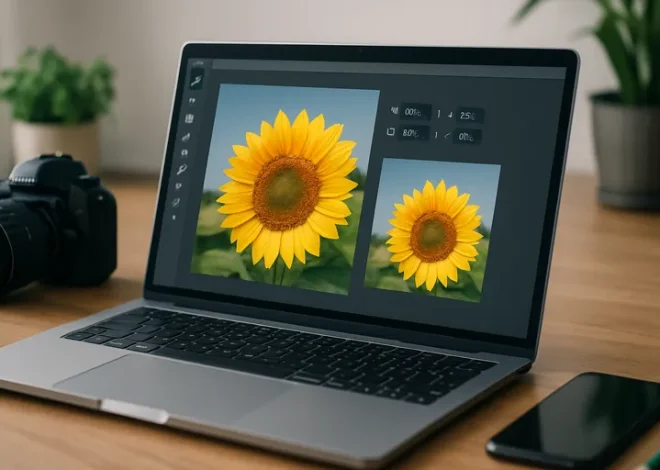
Croppen is het proces waarbij je een afbeelding bijsnijdt om specifieke delen te benadrukken of om ongewenste elementen te verwijderen. Dit kan helpen om de compositie van de afbeelding te verbeteren en de focus te leggen op het belangrijkste onderwerp. Croppen is een veelgebruikte techniek in de fotografie en grafisch ontwerp, en het is essentieel voor het optimaliseren van beelden voor verschillende platforms, zoals sociale media of drukwerk. Wanneer je leert hoe crop je een afbeelding, is het belangrijk om rekening te houden met de aspectratio en resolutie, zodat de kwaliteit van de afbeelding behouden blijft.
Door het juiste gedeelte van de afbeelding te selecteren, kun je de visuele impact vergroten en een professioneler resultaat bereiken. Croppen is dus niet alleen een praktische stap, maar ook een creatieve mogelijkheid om je beelden te verbeteren.
Waarom afbeeldingen croppen?
- Focus op het onderwerp: Door ongewenste elementen te verwijderen, leg je de nadruk op het belangrijkste onderwerp van de afbeelding.
- Verbeterde compositie: Croppen helpt bij het creëren van een evenwichtige en aantrekkelijke compositie, wat de kijkervaring verbetert.
- Geschiktheid voor platforms: Verschillende sociale media en publicaties hebben specifieke afmetingen; croppen zorgt ervoor dat je afbeeldingen perfect passen.
- Professionele uitstraling: Goed gecropte afbeeldingen geven een meer professionele indruk, wat belangrijk is voor branding en marketing.
- Creatieve vrijheid: Door te croppen, kun je experimenteren met verschillende perspectieven en stijlen, wat je creatieve mogelijkheden vergroot. Door afbeeldingen te croppen, verbeter je de impact en effectiviteit van je visuele content.
Voorbereiding voor het croppen
Voordat je begint met het croppen van een afbeelding, is het belangrijk om goed voorbereid te zijn. Begin met het selecteren van de juiste afbeelding die je wilt bewerken. Zorg ervoor dat de afbeelding van hoge kwaliteit is, zodat je geen details verliest tijdens het croppen. Neem de tijd om na te denken over het doel van de afbeelding. Wil je de focus leggen op een specifiek onderwerp of wil je de compositie verbeteren? Het is ook nuttig om een idee te hebben van waar je de afbeelding voor wilt gebruiken, zoals sociale media of een website.
Dit kan invloed hebben op de aspectratio die je kiest. Daarnaast is het verstandig om een kopie van de originele afbeelding te bewaren, zodat je altijd terug kunt naar het oorspronkelijke bestand als dat nodig is. Een goede voorbereiding helpt je om efficiënter en creatiever te werken tijdens het croppen.
De juiste tool kiezen
Het kiezen van de juiste tool voor het croppen van afbeeldingen is cruciaal voor een succesvol resultaat. Er zijn verschillende opties beschikbaar, variërend van eenvoudige online tools tot geavanceerde software. Het is belangrijk om een tool te selecteren die aansluit bij jouw behoeften en vaardigheden. Overweeg de volgende punten bij het maken van je keuze:
- Gebruiksvriendelijkheid: Kies een tool die eenvoudig te navigeren is, vooral als je nieuw bent in het bewerken van afbeeldingen.
- Functionaliteit: Zorg ervoor dat de tool de functies biedt die je nodig hebt, zoals verschillende aspectratio’s en bewerkingsmogelijkheden.
- Platform: Overweeg of je een desktopapplicatie of een online tool wilt gebruiken, afhankelijk van je voorkeur en beschikbaarheid.
- Kosten: Kijk naar de prijsstructuur; sommige tools zijn gratis, terwijl andere abonnementskosten met zich meebrengen.
Door de juiste tool te kiezen, kun je het croppen van afbeeldingen efficiënter en effectiever maken.
Stappen voor het croppen van een afbeelding
Het croppen van een afbeelding kan eenvoudig zijn als je de juiste stappen volgt. Begin met het openen van de afbeelding in de gekozen bewerkingssoftware of tool. Zodra de afbeelding is geladen, bepaal je welk gedeelte je wilt behouden. Dit kan betekenen dat je de randen of ongewenste elementen moet identificeren die je wilt verwijderen. Gebruik de crop-tool om een kader rond het gewenste gebied te trekken. Zorg ervoor dat je rekening houdt met de aspectratio, vooral als je de afbeelding voor specifieke doeleinden wilt gebruiken, zoals sociale media of drukwerk.
Na het instellen van het kader, controleer je of alles naar wens is en bevestig je de crop. Vergeet niet om de afbeelding op te slaan in de juiste indeling en resolutie. Door deze stappen te volgen, zorg je ervoor dat je afbeelding er professioneel uitziet en klaar is voor gebruik.
Aspectratio’s begrijpen
Aspectratio’s zijn essentieel om te begrijpen bij het croppen van afbeeldingen, omdat ze bepalen hoe de verhoudingen van een afbeelding zijn. De aspectratio is de verhouding tussen de breedte en de hoogte van een afbeelding en kan invloed hebben op hoe de afbeelding eruitziet op verschillende platforms. Het is belangrijk om de juiste aspectratio te kiezen, afhankelijk van het doel van je afbeelding. Bij het werken met aspectratio’s moet je rekening houden met de volgende punten:
- Populaire aspectratio’s: Veelgebruikte verhoudingen zijn 16:9 voor video’s, 1:1 voor Instagram-posts en 4:3 voor traditionele foto’s.
- Impact op compositie: De gekozen aspectratio kan de compositie en de focus van de afbeelding beïnvloeden.
- Platformvereisten: Verschillende sociale media vereisen specifieke aspectratio’s voor optimale weergave. Door aspectratio’s goed te begrijpen, kun je ervoor zorgen dat je afbeeldingen er op elk platform goed uitzien.
Het belang van resolutie
Resolutie is een cruciaal aspect bij het werken met afbeeldingen, omdat het de kwaliteit en scherpte van de afbeelding bepaalt. Een hoge resolutie zorgt ervoor dat details scherp en duidelijk zijn, wat essentieel is voor professionele toepassingen. Wanneer je afbeeldingen cropt, moet je rekening houden met de resolutie om ervoor te zorgen dat het eindresultaat er goed uitziet. Bij het overwegen van resolutie zijn er enkele belangrijke punten om in gedachten te houden:
- Afdrukkwaliteit: Voor drukwerk is een resolutie van minimaal 300 dpi aan te raden voor optimale kwaliteit.
- Online gebruik: Voor webgebruik is een lagere resolutie vaak voldoende, meestal rond de 72 dpi.
- Detailbehoud: Bij het croppen van afbeeldingen met een hoge resolutie behoud je meer details, wat de kwaliteit ten goede komt.
Door het belang van resolutie te begrijpen, kun je ervoor zorgen dat je afbeeldingen altijd professioneel en aantrekkelijk zijn.
Croppen voor sociale media
Croppen voor sociale media is een belangrijke stap om ervoor te zorgen dat je afbeeldingen opvallen en goed worden weergegeven op verschillende platforms. Elk sociaal mediakanaal heeft zijn eigen vereisten voor afbeeldingsformaten en aspectratio’s, dus het is essentieel om je afbeeldingen hierop aan te passen. Door je afbeeldingen te croppen, kun je de focus leggen op het belangrijkste onderwerp en ongewenste elementen verwijderen. Bij het croppen voor sociale media moet je rekening houden met de volgende punten:
- Platformvereisten: Verschillende platforms, zoals Instagram, Facebook en Twitter, hebben specifieke afmetingen voor afbeeldingen.
- Visuele impact: Zorg ervoor dat je afbeeldingen visueel aantrekkelijk zijn, zodat ze de aandacht van je volgers trekken.
- Consistentie: Gebruik een consistente stijl en formaat voor al je afbeeldingen om je merkidentiteit te versterken.
Door goed te croppen, vergroot je de kans dat je berichten worden opgemerkt en gedeeld.
Tips voor een professionele afwerking
Een professionele afwerking van je afbeeldingen kan het verschil maken in hoe ze worden waargenomen. Begin met het zorgvuldig croppen van de afbeelding, waarbij je let op de compositie en de focus. Zorg ervoor dat je de juiste resolutie kiest, zodat je afbeelding scherp blijft, zowel online als in drukwerk. Het gebruik van een consistente stijl, zoals kleurcorrectie en filters, kan ook bijdragen aan een samenhangend uiterlijk. Het is daarnaast belangrijk om aandacht te besteden aan de bestandsindeling.
Gebruik bijvoorbeeld JPEG voor foto’s en PNG voor afbeeldingen met transparantie. Vergeet niet om je afbeeldingen te optimaliseren voor het web, zodat ze snel laden zonder in kwaliteit in te boeten. Door deze tips toe te passen, zorg je ervoor dat je afbeeldingen niet alleen aantrekkelijk zijn, maar ook professioneel ogen. Dit draagt bij aan de algehele impact van je visuele content en versterkt je boodschap op verschillende platforms.
Plaatsen op: https://imagedump.nl/
Jpg en png: verschillen en toepassingen in afbeeldingen
Wat is jpg?
JPG, ook wel bekend als JPEG, is een veelgebruikt afbeeldingsformaat dat vooral bekend staat om zijn efficiënte compressie. Dit formaat is ideaal voor foto’s en afbeeldingen met veel kleuren, omdat het de bestandsgrootte aanzienlijk vermindert zonder al te veel kwaliteitsverlies. JPG maakt gebruik van een verlieslatende compressietechniek, wat betekent dat sommige beeldinformatie wordt verwijderd om de grootte te verkleinen. Hierdoor is het perfect voor gebruik op websites en sociale media, waar laadtijden belangrijk zijn.
Bij het vergelijken van JPG vs PNG verschil, zie je dat JPG vooral geschikt is voor foto’s, terwijl PNG beter presteert bij afbeeldingen met transparantie en scherpere lijnen, zoals logo’s en iconen. Dit maakt JPG een populaire keuze voor de meeste digitale fotografie, maar het is belangrijk om te weten wanneer je voor PNG moet kiezen.
Wat is png?
PNG, wat staat voor Portable Network Graphics, is een afbeeldingsformaat dat vooral bekend staat om zijn hoge kwaliteit en ondersteuning voor transparantie. Dit formaat is ideaal voor afbeeldingen met scherpe randen en teksten, zoals logo’s en iconen. PNG maakt gebruik van verliesloze compressie, wat betekent dat er geen gegevens verloren gaan tijdens het opslaan van de afbeelding. Hierdoor blijft de kwaliteit behouden, ongeacht het aantal keren dat je de afbeelding opslaat. Belangrijke kenmerken van PNG zijn:
- Transparantie: PNG ondersteunt transparante achtergronden, wat het perfect maakt voor webontwerpen.
- Kleur diepte: PNG kan tot 48-bits kleur diepte aan, wat zorgt voor een breed scala aan kleuren.
- Verliesloze compressie: De kwaliteit van de afbeelding blijft intact, ongeacht hoe vaak je deze opslaat. Dit maakt PNG een uitstekende keuze voor grafische ontwerpen en afbeeldingen die kwaliteit vereisen.
Verschillen in compressie
Bij het vergelijken van JPG en PNG zijn de verschillen in compressie aanzienlijk. JPG maakt gebruik van verlieslatende compressie, wat betekent dat het bestand kleiner wordt door bepaalde beeldinformatie te verwijderen. Dit is vooral nuttig voor foto’s en afbeeldingen met veel kleuren, omdat het de bestandsgrootte aanzienlijk vermindert zonder dat je al te veel kwaliteitsverlies merkt. Hierdoor zijn JPG-bestanden ideaal voor gebruik op websites en sociale media, waar snelle laadtijden cruciaal zijn.
Aan de andere kant maakt PNG gebruik van verliesloze compressie, wat inhoudt dat de volledige beeldinformatie behouden blijft. Dit resulteert in grotere bestandsgroottes, maar de kwaliteit van de afbeelding blijft intact, ongeacht hoe vaak je deze opslaat. PNG is daarom beter geschikt voor afbeeldingen met scherpe lijnen en transparantie, zoals logo’s en iconen. De keuze tussen JPG en PNG hangt dus sterk af van de specifieke behoeften van je project en de gewenste beeldkwaliteit.
Kwaliteit van de afbeelding
De kwaliteit van een afbeelding is cruciaal, vooral als je deze online wilt gebruiken. Bij het vergelijken van JPG en PNG zie je duidelijke verschillen in kwaliteit. JPG is ontworpen voor foto’s en afbeeldingen met veel kleuren, maar het gebruik van verlieslatende compressie kan leiden tot kwaliteitsverlies. Dit kan vooral merkbaar zijn bij afbeeldingen met veel details of scherpe randen. In tegenstelling tot JPG behoudt PNG de volledige kwaliteit van de afbeelding dankzij verliesloze compressie. Dit maakt het formaat ideaal voor grafische ontwerpen en afbeeldingen waarin precisie belangrijk is. Hier zijn enkele kenmerken van de kwaliteit van JPG en PNG:
- Jpg: Geschikt voor foto’s, maar kan kwaliteitsverlies veroorzaken.
- Png: Behoudt de volledige kwaliteit, ideaal voor afbeeldingen met transparantie.
- Jpg: Snellere laadtijden door kleinere bestandsgrootte.
- Png: Grotere bestanden, maar geen verlies van beeldinformatie.
De keuze tussen deze formaten hangt dus af van de specifieke behoeften van je project.
Ondersteuning van transparantie
Transparantie is een belangrijk aspect bij het gebruik van afbeeldingen, vooral in grafisch ontwerp en webdesign. PNG biedt uitstekende ondersteuning voor transparantie, waardoor het mogelijk is om afbeeldingen met een doorzichtige achtergrond te maken. Dit is bijzonder handig voor logo’s, iconen en andere grafische elementen die naadloos in verschillende achtergronden moeten passen. Dankzij de verliesloze compressie van PNG blijft de kwaliteit van de afbeelding behouden, zelfs als er transparante delen in de afbeelding zijn.
Aan de andere kant ondersteunt JPG geen transparantie. Wanneer je een JPG-afbeelding maakt, is de achtergrond altijd volledig gevuld met een kleur, wat betekent dat je geen doorzichtige elementen kunt creëren. Dit kan een beperking zijn als je afbeeldingen wilt gebruiken die goed moeten integreren met verschillende ontwerpen of achtergronden. Voor projecten waarbij transparantie essentieel is, is PNG dus de betere keuze, terwijl JPG meer geschikt is voor foto’s en afbeeldingen zonder transparante elementen.
Gebruik in webdesign
Bij webdesign spelen afbeeldingsformaten een cruciale rol in de algehele gebruikerservaring en de esthetiek van een website. Zowel JPG als PNG hebben hun eigen toepassingen, afhankelijk van de specifieke behoeften van het ontwerp. JPG is vaak de voorkeur voor foto’s en afbeeldingen met veel kleuren, omdat het bestand kleiner is en snel laadt. Dit is belangrijk voor de prestaties van een website, vooral op mobiele apparaten. PNG daarentegen is ideaal voor grafische elementen zoals logo’s, iconen en illustraties die transparantie vereisen. De hoge kwaliteit en verliesloze compressie zorgen ervoor dat deze afbeeldingen scherp en helder blijven, ongeacht de achtergrond. Belangrijke overwegingen bij het gebruik in webdesign zijn:
- Laadtijden: JPG-bestanden zijn vaak sneller te laden.
- Transparantie: PNG is de beste keuze voor afbeeldingen met transparante delen.
- Kwaliteit: PNG behoudt de details beter dan JPG bij grafische elementen.
De keuze tussen JPG en PNG hangt dus af van de specifieke elementen die je in je ontwerp wilt gebruiken.
Toepassingen in de fotografie
In de fotografie zijn JPG en PNG beide waardevolle bestandsformaten, maar ze worden op verschillende manieren toegepast. JPG is de standaardkeuze voor de meeste fotografen, vooral bij het maken van foto’s voor sociale media en websites. De verlieslatende compressie zorgt ervoor dat de bestandsgrootte klein blijft, wat essentieel is voor het delen en opslaan van grote hoeveelheden foto’s. Dit maakt JPG bijzonder geschikt voor:
- Portretfotografie: Ideaal voor het vastleggen van gezichten met rijke kleuren.
- Landschapsfotografie: Geschikt voor het delen van beelden met veel details zonder al te veel opslagruimte.
- Evenementenfotografie: Perfect voor het vastleggen van momenten zonder dat de kwaliteit te veel inboet.
Aan de andere kant wordt PNG minder vaak gebruikt in de fotografie, maar het kan nuttig zijn voor specifieke toepassingen zoals het bewaren van afbeeldingen met transparantie of voor het maken van grafische overlays. Dit maakt het een waardevolle aanvulling op de toolkit van elke fotograaf, vooral wanneer kwaliteit en detail van groot belang zijn.
Bestandsomvang en opslag
De bestandsomvang en opslag zijn belangrijke aspecten om rekening mee te houden bij het kiezen tussen JPG en PNG. JPG-bestanden zijn over het algemeen kleiner dan PNG-bestanden, wat ze ideaal maakt voor situaties waarin opslagruimte en laadtijden cruciaal zijn. De verlieslatende compressie van JPG zorgt ervoor dat je meer foto’s kunt opslaan zonder veel schijfruimte in beslag te nemen. Dit is vooral handig voor fotografen en webdesigners die met grote hoeveelheden afbeeldingen werken. Aan de andere kant zijn PNG-bestanden meestal groter omdat ze verliesloze compressie gebruiken, wat betekent dat ze meer detail en kwaliteit behouden. Dit kan een nadeel zijn als je beperkte opslagcapaciteit hebt. Belangrijke overwegingen bij bestandsomvang en opslag zijn:
- Jpg: Kleinere bestanden, ideaal voor grote hoeveelheden afbeeldingen.
- Png: Grotere bestanden, maar met behoud van kwaliteit.
- Opslagcapaciteit: JPG is beter voor beperkte opslagruimtes.
De keuze tussen deze formaten hangt dus af van je specifieke behoeften en de beschikbare opslagcapaciteit.
Geschiktheid voor verschillende projecten
De geschiktheid van JPG en PNG hangt sterk af van het type project waaraan je werkt. Voor fotografie en afbeeldingen met veel kleuren is JPG vaak de beste keuze. Het biedt een goede balans tussen kwaliteit en bestandsgrootte, waardoor het ideaal is voor sociale media, websites en digitale albums. De kleinere bestanden zorgen ervoor dat je snel kunt uploaden en delen zonder in te boeten op visuele aantrekkingskracht. Aan de andere kant is PNG bijzonder geschikt voor projecten waarbij kwaliteit en transparantie belangrijk zijn, zoals logo’s, iconen en grafische ontwerpen.
De verliesloze compressie van PNG zorgt ervoor dat details en kleuren scherp blijven, wat essentieel is voor professionele en creatieve toepassingen. Bij het kiezen tussen JPG en PNG is het belangrijk om rekening te houden met de specifieke eisen van je project. Door de juiste keuze te maken, kun je ervoor zorgen dat je afbeeldingen optimaal worden weergegeven en aansluiten bij de gewenste uitstraling van je werk.
Plaatsen op: https://imagedump.nl/
Afbeeldingen comprimeren: van basis tot toekomst
Wat is afbeelding comprimeren?
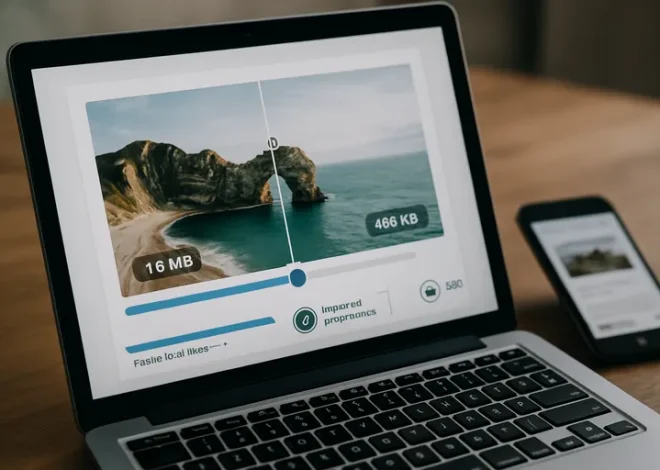
Afbeelding comprimeren is het proces waarbij de bestandsgrootte van een afbeelding wordt verkleind zonder dat de kwaliteit significant afneemt. Dit is essentieel voor het optimaliseren van websites, omdat kleinere afbeeldingen sneller laden, wat de gebruikerservaring verbetert en de laadtijd van pagina’s verkort. Comprimeren kan op verschillende manieren, zoals door ongebruikte data te verwijderen of door de resolutie van de afbeelding te verlagen. Er zijn verschillende gratis tools afbeelding comprimeren beschikbaar die je kunt gebruiken om dit proces eenvoudig en effectief uit te voeren.
Deze tools zijn vaak gebruiksvriendelijk en vereisen geen technische kennis, waardoor iedereen in staat is om afbeeldingen te optimaliseren voor online gebruik. Door afbeeldingen te comprimeren, bespaar je niet alleen opslagruimte, maar verbeter je ook de prestaties van je website en verhoog je de kans op hogere zoekmachine rankings.
Waarom afbeeldingen comprimeren?
- Snellere laadtijden: Gecomprimeerde afbeeldingen laden sneller, wat cruciaal is voor het behoud van bezoekers op je website.
- Betere gebruikerservaring: Een snelle website zorgt voor een aangenamere ervaring voor je bezoekers, wat leidt tot hogere tevredenheid.
- Verbeterde SEO: Zoekmachines geven de voorkeur aan snel ladende pagina’s, wat kan resulteren in betere rankings in zoekresultaten.
- Besparen van opslagruimte: Door afbeeldingen te comprimeren, bespaar je waardevolle opslagcapaciteit op je server.
- Mobiele optimalisatie: Gecomprimeerde afbeeldingen zijn essentieel voor een goede weergave op mobiele apparaten, waar bandbreedte vaak beperkt is. Door afbeeldingen te comprimeren, maak je je website niet alleen efficiënter, maar ook gebruiksvriendelijker.
Voordelen van gratis comprimeertools
Gratis comprimeertools bieden een scala aan voordelen die het proces van afbeelding comprimeren toegankelijk en eenvoudig maken voor iedereen. Ten eerste zijn deze tools vaak gebruiksvriendelijk, waardoor je zonder technische kennis snel afbeeldingen kunt optimaliseren. Dit bespaart je tijd en moeite, vooral als je regelmatig afbeeldingen moet uploaden. Daarnaast zijn veel van deze gratis tools online beschikbaar, wat betekent dat je ze overal kunt gebruiken, zolang je toegang hebt tot internet. Dit maakt het mogelijk om afbeeldingen te comprimeren op verschillende apparaten, zoals laptops, tablets of smartphones.
Bovendien bieden gratis comprimeertools vaak verschillende opties voor compressie, zodat je zelf kunt kiezen hoe je de balans tussen kwaliteit en bestandsgrootte wilt optimaliseren. Dit stelt je in staat om de beste resultaten te behalen voor jouw specifieke behoeften. Kortom, gratis comprimeertools zijn een waardevolle hulpbron voor iedereen die efficiënter met afbeeldingen wil omgaan.
Hoe werken comprimeertools?
Comprimeertools zijn ontworpen om de bestandsgrootte van afbeeldingen te verkleinen, en ze doen dit op verschillende manieren. Wanneer je een afbeelding uploadt naar een comprimeertool, doorloopt het proces meestal de volgende stappen:
- Analyse: De tool analyseert de afbeelding om te bepalen welke data kan worden verwijderd zonder dat de kwaliteit merkbaar afneemt.
- Compressie: Afhankelijk van de gekozen instellingen, past de tool compressie toe door ongebruikte pixels of metadata te verwijderen.
- Optimalisatie: Sommige tools bieden extra optimalisatie-opties, zoals het aanpassen van de afbeeldingsresolutie of het wijzigen van het bestandsformaat.
- Downloaden: Na het comprimeren kun je de geoptimaliseerde afbeelding downloaden en gebruiken waar je wilt.
Dit proces zorgt ervoor dat je afbeeldingen sneller laden en minder opslagruimte innemen, wat essentieel is voor een goede gebruikerservaring op je website. Door gebruik te maken van deze tools, kun je eenvoudig de prestaties van je online content verbeteren.
De beste gratis tools voor afbeelding comprimeren
Er zijn verschillende gratis tools beschikbaar die je kunnen helpen bij het comprimeren van afbeeldingen. Deze tools zijn ontworpen om gebruiksvriendelijk te zijn, zodat je zonder technische kennis snel en efficiënt afbeeldingen kunt optimaliseren. Een populaire optie is een online tool die je in staat stelt om meerdere afbeeldingsformaten te comprimeren, zoals JPEG, PNG en GIF. Daarnaast zijn er tools die specifieke functies aanbieden, zoals bulkcompressie, wat betekent dat je meerdere afbeeldingen tegelijk kunt uploaden en comprimeren.
Dit bespaart je tijd, vooral als je werkt met grote hoeveelheden afbeeldingen. Sommige tools bieden ook de mogelijkheid om de kwaliteit van de afbeelding aan te passen, zodat je zelf kunt bepalen hoeveel compressie je wilt toepassen zonder dat dit ten koste gaat van de visuele kwaliteit. Door de juiste gratis tool te kiezen, kun je eenvoudig de prestaties van je website verbeteren en de laadtijden verkorten.
Stappen voor het comprimeren van afbeeldingen
Het comprimeren van afbeeldingen is een eenvoudig proces dat je in een paar stappen kunt uitvoeren. Eerst begin je met het kiezen van een geschikte gratis comprimeertool. Zorg ervoor dat de tool de afbeeldingsformaten ondersteunt die je wilt comprimeren. Vervolgens upload je de afbeelding die je wilt optimaliseren. Dit kan meestal eenvoudig door de afbeelding te slepen of te selecteren vanuit je bestanden. Na het uploaden krijg je vaak de mogelijkheid om de compressie-instellingen aan te passen.
Je kunt kiezen voor een hogere of lagere compressie, afhankelijk van hoe belangrijk de kwaliteit voor je is. Zodra je tevreden bent met de instellingen, start je het compressieproces. Dit duurt meestal maar een paar seconden. Na de compressie kun je de geoptimaliseerde afbeelding downloaden en deze gebruiken op je website of in je projecten. Door deze stappen te volgen, maak je je afbeeldingen sneller en efficiënter voor online gebruik.
Tips voor het kiezen van de juiste tool
Bij het kiezen van de juiste tool voor het comprimeren van afbeeldingen, zijn er verschillende factoren om rekening mee te houden. Het is belangrijk om een tool te selecteren die past bij jouw specifieke behoeften. Hier zijn enkele tips die je kunnen helpen bij deze keuze:
- Ondersteunde bestandsformaten: Controleer of de tool de afbeeldingsformaten ondersteunt die je vaak gebruikt, zoals JPEG, PNG of GIF.
- Gebruiksvriendelijkheid: Kies voor een tool met een eenvoudige interface, zodat je snel en zonder problemen afbeeldingen kunt uploaden en comprimeren.
- Compressie-opties: Kijk of de tool verschillende compressie-instellingen biedt, zodat je de kwaliteit kunt aanpassen aan jouw wensen.
- Bulkcompressie: Als je veel afbeeldingen moet comprimeren, is het handig om een tool te kiezen die bulkcompressie ondersteunt.
Door deze tips in gedachten te houden, kun je de tool vinden die het beste bij jouw behoeften past en zo het meeste uit je afbeeldingen halen.
Veelvoorkomende problemen bij afbeelding comprimeren
Bij het comprimeren van afbeeldingen kunnen zich verschillende problemen voordoen die je kunnen hinderen. Het is belangrijk om deze veelvoorkomende issues te herkennen, zodat je ze kunt oplossen. Een van de meest voorkomende problemen is dat de kwaliteit van de afbeelding aanzienlijk afneemt na compressie. Dit kan frustrerend zijn, vooral als je hoge kwaliteit wilt behouden voor je website of projecten. Daarnaast kan het voorkomen dat de gekozen tool niet alle bestandsformaten ondersteunt, waardoor je niet verder kunt met het compressieproces.
Ook kan het zijn dat de compressietijd langer duurt dan verwacht, vooral bij grotere bestanden of als je meerdere afbeeldingen tegelijk probeert te comprimeren. Soms krijg je ook foutmeldingen tijdens het uploaden, wat kan wijzen op een probleem met de internetverbinding of de tool zelf. Door bewust te zijn van deze problemen, kun je beter voorbereid zijn en oplossingen vinden om je afbeeldingen succesvol te comprimeren.
Toekomstige trends in afbeelding comprimeren
De wereld van afbeelding comprimeren evolueert voortdurend, en er zijn verschillende trends die de toekomst van deze technologie vormgeven. Een belangrijke trend is de opkomst van kunstmatige intelligentie (AI) en machine learning. Deze technologieën kunnen helpen bij het optimaliseren van compressieprocessen door automatisch de beste instellingen te kiezen voor verschillende afbeeldingsformaten en resoluties. Hierdoor kunnen gebruikers nog betere resultaten behalen zonder veel moeite. Daarnaast zien we een toenemende focus op het behoud van kwaliteit bij compressie.
Nieuwe algoritmes worden ontwikkeld die de bestandsgrootte kunnen verkleinen zonder dat dit ten koste gaat van de visuele kwaliteit. Ook de integratie van cloud-gebaseerde oplossingen wordt steeds gebruikelijker, waardoor je eenvoudig afbeeldingen kunt comprimeren vanaf verschillende apparaten en locaties. Met deze ontwikkelingen in het achterhoofd, wordt het steeds makkelijker voor iedereen om afbeeldingen efficiënt te optimaliseren, wat een positieve impact heeft op de prestaties van websites en online content.
Plaatsen op: https://imagedump.nl/
Afbeeldingen delen: kwaliteit behouden in een digitale wereld
Waarom afbeeldingen delen belangrijk is
Afbeeldingen delen is tegenwoordig essentieel, zowel voor persoonlijke als professionele doeleinden. Of je nu je vakantiefoto’s met vrienden wilt delen of je werk wilt presenteren aan een breder publiek, beelden spreken vaak meer dan woorden. Ze kunnen emoties oproepen, verhalen vertellen en informatie op een visuele manier overbrengen. In een wereld waar visuele content steeds belangrijker wordt, is het cruciaal om ervoor te zorgen dat je afbeeldingen van hoge kwaliteit zijn.
Dit is waar de uitdaging van afbeelding delen zonder kwaliteitsverlies om de hoek komt kijken. Het behoud van de beeldkwaliteit is niet alleen belangrijk voor de esthetiek, maar ook voor de impact van je boodschap. Door te weten hoe je afbeeldingen op de juiste manier kunt delen, zorg je ervoor dat je visuele content zijn kracht behoudt en effectief communiceert met je publiek.
De uitdaging van kwaliteitsverlies
- Compressie: Wanneer je afbeeldingen comprimeert om ze kleiner te maken, kan dit leiden tot verlies van details en scherpte.
- Bestandsformaten: Niet alle bestandsformaten zijn gelijk; sommige zijn beter in het behouden van kwaliteit dan andere.
- Overdracht via platforms: Veel sociale media en cloudopslagdiensten passen automatisch compressie toe, wat de kwaliteit van je afbeeldingen kan aantasten.
- Resolutie: Het is belangrijk om ervoor te zorgen dat je afbeeldingen de juiste resolutie hebben voor het platform waarop je ze deelt. Door deze uitdagingen te begrijpen, kun je betere keuzes maken en ervoor zorgen dat je afbeeldingen hun kwaliteit behouden.
Veelvoorkomende oorzaken van kwaliteitsverlies
Kwaliteitsverlies van afbeeldingen kan verschillende oorzaken hebben, en het is belangrijk om deze te herkennen om de impact van je visuele content te minimaliseren. Een veelvoorkomende oorzaak is compressie, waarbij afbeeldingen worden verkleind om opslagruimte te besparen of om snellere laadtijden te garanderen. Dit proces kan echter leiden tot het verlies van details en scherpte. Een andere oorzaak is het gebruik van ongeschikte bestandsformaten. Sommige formaten, zoals JPEG, zijn gecomprimeerd en kunnen daardoor minder kwaliteit behouden dan bijvoorbeeld PNG of TIFF.
Daarnaast kunnen platforms voor sociale media of cloudopslag automatisch compressie toepassen bij het uploaden van afbeeldingen, wat de kwaliteit verder aantast. Tot slot speelt de resolutie een cruciale rol; afbeeldingen met een te lage resolutie kunnen onscherp of pixelachtig worden weergegeven. Door deze oorzaken te begrijpen, kun je beter voorbereid zijn en ervoor zorgen dat je afbeeldingen hun kwaliteit behouden.
Bestandsformaten en hun invloed op kwaliteit
De keuze van het bestandsformaat heeft een aanzienlijke invloed op de kwaliteit van je afbeeldingen. Verschillende formaten zijn ontworpen voor specifieke doeleinden en hebben elk hun eigen voor- en nadelen. Het is belangrijk om te begrijpen hoe deze formaten de kwaliteit kunnen beïnvloeden.
- Jpeg: Dit formaat is populair vanwege de kleinere bestandsgrootte, maar het gebruikt compressie die kan leiden tot kwaliteitsverlies, vooral bij herhaalde bewerkingen.
- Png: PNG-bestanden behouden de kwaliteit beter dan JPEG, omdat ze geen verlies van informatie hebben. Dit maakt het ideaal voor afbeeldingen met tekst of scherpe lijnen.
- Tiff: Dit formaat is geschikt voor professionele toepassingen en biedt de hoogste kwaliteit, maar de bestanden zijn vaak groot en minder geschikt voor online gebruik.
- Gif: Dit formaat is beperkt tot 256 kleuren en is ideaal voor eenvoudige animaties, maar niet geschikt voor foto’s of gedetailleerde afbeeldingen.
Door het juiste bestandsformaat te kiezen, kun je de kwaliteit van je afbeeldingen optimaliseren en ervoor zorgen dat ze effectief worden weergegeven.
Compressietechnieken en hun effecten
Compressietechnieken spelen een cruciale rol bij het delen van afbeeldingen, vooral als het gaat om het verminderen van bestandsgroottes voor snellere laadtijden en efficiënter gebruik van opslagruimte. Er zijn twee hoofdtypen compressie: verliesgevende en verliesloze compressie. Verliesgevende compressie verwijdert bepaalde gegevens om de bestandsgrootte te verkleinen, wat kan leiden tot kwaliteitsverlies. Dit is vaak het geval bij JPEG-bestanden, waar details en scherpte kunnen afnemen, vooral na meerdere bewerkingen. Aan de andere kant behoudt verliesloze compressie alle oorspronkelijke gegevens, zoals bij PNG-bestanden, waardoor de kwaliteit intact blijft, maar de bestandsgrootte groter kan zijn.
Het kiezen van de juiste compressietechniek is essentieel, afhankelijk van het doel van je afbeelding. Als je bijvoorbeeld een afbeelding voor een website wilt optimaliseren, kan verliesgevende compressie geschikt zijn, maar voor drukwerk of professionele toepassingen is verliesloze compressie vaak de betere keuze om de kwaliteit te waarborgen.
Tools voor kwaliteitsbewust afbeeldingen delen
Er zijn verschillende tools beschikbaar die je kunnen helpen bij het delen van afbeeldingen zonder kwaliteitsverlies. Deze tools zijn ontworpen om de kwaliteit van je afbeeldingen te behouden, zelfs na compressie of conversie. Een populaire optie is afbeeldingscompressiesoftware, waarmee je de bestandsgrootte kunt verkleinen zonder dat dit ten koste gaat van de beeldkwaliteit. Daarnaast zijn er online platforms die speciaal zijn ontwikkeld voor het delen van afbeeldingen in hun oorspronkelijke formaat, zodat je kunt genieten van een hoge resolutie.
Ook zijn er cloudopslagdiensten die de mogelijkheid bieden om afbeeldingen te delen met behoud van de kwaliteit, zonder dat er automatische compressie wordt toegepast. Tot slot bieden sommige bewerkingsprogramma’s geavanceerde instellingen voor export, waarmee je zelf kunt kiezen hoe je afbeeldingen wilt opslaan. Door deze tools te gebruiken, zorg je ervoor dat je afbeeldingen altijd op hun best worden gepresenteerd.
Tips voor het delen van afbeeldingen zonder kwaliteitsverlies
Wanneer je afbeeldingen wilt delen zonder kwaliteitsverlies, zijn er enkele belangrijke tips die je in gedachten kunt houden. Het kiezen van het juiste bestandsformaat is cruciaal; gebruik bijvoorbeeld PNG voor afbeeldingen met veel details en JPEG voor foto’s. Daarnaast is het verstandig om compressie met zorg toe te passen.
- Zorg ervoor dat je een tool gebruikt die verliesloze compressie ondersteunt om de kwaliteit te behouden.
- Controleer de resolutie van je afbeeldingen; een hogere resolutie zorgt voor een betere weergave.
- Gebruik platforms die geen automatische compressie toepassen, zodat je afbeeldingen in hun originele kwaliteit worden gedeeld.
- Overweeg om je afbeeldingen te uploaden naar cloudopslag en de deelopties te gebruiken om de kwaliteit te waarborgen.
Door deze tips te volgen, kun je ervoor zorgen dat je afbeeldingen altijd op hun best worden gepresenteerd.
De rol van cloudopslag
Cloudopslag speelt een belangrijke rol bij het delen van afbeeldingen zonder kwaliteitsverlies. Het biedt een veilige en toegankelijke manier om je bestanden op te slaan en te delen met anderen. Door gebruik te maken van cloudopslag kun je ervoor zorgen dat je afbeeldingen in hun oorspronkelijke formaat en kwaliteit blijven.
- Met cloudopslag heb je de mogelijkheid om afbeeldingen op verschillende apparaten te openen, wat de toegankelijkheid vergroot.
- Veel cloudopslagdiensten bieden de optie om bestanden te delen met specifieke mensen, zodat je controle hebt over wie toegang heeft tot je afbeeldingen.
- Daarnaast worden je afbeeldingen vaak automatisch beveiligd, waardoor je geen risico loopt op gegevensverlies.
- Cloudopslagdiensten passen meestal geen compressie toe, waardoor de kwaliteit van je afbeeldingen behouden blijft.
Door cloudopslag te gebruiken, zorg je ervoor dat je afbeeldingen veilig zijn en tegelijkertijd gemakkelijk te delen zonder in te boeten op kwaliteit.
Toekomstige trends in afbeeldingen delen
De wereld van het delen van afbeeldingen evolueert snel, en er zijn verschillende trends die de manier waarop we visuele content delen zullen beïnvloeden. Een belangrijke trend is de opkomst van kunstmatige intelligentie (AI), die steeds vaker wordt gebruikt om afbeeldingen automatisch te optimaliseren en te categoriseren. Dit maakt het delen van beelden niet alleen efficiënter, maar ook persoonlijker, omdat AI kan helpen bij het selecteren van de beste afbeeldingen voor specifieke doelgroepen. Daarnaast zien we een groeiende populariteit van platforms die zich richten op hoge resolutie en verliesloze compressie, waardoor de kwaliteit van afbeeldingen beter behouden blijft.
Ook de integratie van augmented reality (AR) in sociale media biedt nieuwe mogelijkheden voor het delen van afbeeldingen op een interactieve manier. Met deze ontwikkelingen in gedachten, is het essentieel om op de hoogte te blijven van de nieuwste technologieën en technieken, zodat je afbeeldingen op de best mogelijke manier kunt delen zonder kwaliteitsverlies.
Plaatsen op: https://imagedump.nl/
Fotos verklegen voor whatsapp: tips en tools voor optimaal delen
Waarom foto’s verklegen voor whatsapp?
Het verkleinen van foto’s voor WhatsApp is essentieel om verschillende redenen. Ten eerste hebben foto’s vaak een grote bestandsgrootte, wat kan leiden tot lange upload- en downloadtijden. Dit kan frustrerend zijn, vooral als je snel een afbeelding wilt delen met vrienden of familie. Door je foto’s te verkleinen, zorg je ervoor dat ze sneller verzonden en ontvangen worden. Daarnaast kan een te grote foto problemen veroorzaken bij het verzenden. WhatsApp heeft namelijk een limiet aan de bestandsgrootte die je kunt versturen.
Als je deze overschrijdt, zal de foto niet verzonden worden. Door foto verkleinen voor WhatsApp te gebruiken, voorkom je deze hinder. Tot slot helpt het verkleinen van foto’s ook om opslagruimte op je apparaat te besparen. Dit is vooral handig als je veel foto’s maakt en deelt. Kortom, het verkleinen van foto’s maakt je WhatsApp-ervaring een stuk soepeler.
De grootte van foto’s en whatsapp
- Bestandsgrootte: WhatsApp heeft een limiet van 16 MB voor bestanden. Dit betekent dat als je foto groter is, deze niet verzonden kan worden.
- Upload- en downloadtijden: Grotere bestanden hebben meer tijd nodig om te uploaden en te downloaden, wat frustrerend kan zijn.
- Opslagruimte: Grote foto’s nemen veel opslagruimte in op je apparaat. Dit kan leiden tot een volle opslag, waardoor je geen nieuwe foto’s kunt maken of ontvangen.
- Kwaliteit versus grootte: Het is belangrijk om een balans te vinden tussen de kwaliteit van je foto’s en de bestandsgrootte. Door hier rekening mee te houden, maak je het delen van foto’s via WhatsApp een stuk eenvoudiger.
Handige tools voor foto verklegen
Er zijn verschillende handige tools beschikbaar die je kunnen helpen bij het foto verkleinen. Een populaire optie is online software, waarmee je eenvoudig foto’s kunt uploaden en de bestandsgrootte kunt aanpassen zonder dat je software hoeft te installeren. Deze tools zijn vaak gebruiksvriendelijk en bieden verschillende kwaliteitsinstellingen, zodat je de beste balans kunt vinden tussen kwaliteit en grootte. Daarnaast zijn er ook mobiele apps die speciaal zijn ontworpen voor het verkleinen van foto’s. Deze apps zijn ideaal voor wanneer je onderweg bent en snel een foto wilt aanpassen voordat je deze via WhatsApp verstuurt.
Veel van deze apps bieden ook extra functies, zoals het toevoegen van filters of het bijsnijden van afbeeldingen. Tot slot zijn er desktopprogramma’s die uitgebreide mogelijkheden bieden voor foto-optimalisatie. Deze programma’s zijn vaak meer geschikt voor gebruikers die regelmatig met afbeeldingen werken en behoefte hebben aan geavanceerdere functies. Met al deze tools maak je het verkleinen van foto’s een stuk eenvoudiger en sneller.
Foto’s verklegen op een computer
Foto’s verkleinen op een computer is een eenvoudig proces dat je in een paar stappen kunt uitvoeren. Er zijn verschillende programma’s en online tools beschikbaar die het verkleinen van afbeeldingen gemakkelijk maken. Wanneer je een foto wilt verkleinen, kun je de volgende stappen volgen:
- Uploaden: Open het programma of de tool en upload de foto die je wilt verkleinen.
- Instellingen kiezen: Kies de gewenste bestandsgrootte of afmetingen. Veel tools bieden opties voor kwaliteitsinstellingen.
- Opslaan: Na het verkleinen kun je de afbeelding opslaan op je computer in het gewenste formaat.
Het gebruik van software zoals afbeeldingsbewerkingsprogramma’s kan ook nuttig zijn. Deze programma’s bieden vaak meer geavanceerde functies, zoals het bijsnijden van foto’s of het aanpassen van kleuren. Door foto’s op je computer te verkleinen, zorg je ervoor dat ze gemakkelijker te delen zijn via platforms zoals WhatsApp.
Foto’s verklegen op een smartphone
Foto’s verkleinen op een smartphone is een handige manier om snel afbeeldingen aan te passen voordat je ze deelt via apps zoals WhatsApp. Er zijn verschillende apps beschikbaar in de app stores die speciaal zijn ontworpen om foto’s te verkleinen. Deze apps zijn gebruiksvriendelijk en bieden vaak opties om de bestandsgrootte of afmetingen aan te passen. Wanneer je een foto wilt verkleinen, open je eenvoudig de app, selecteer je de afbeelding die je wilt aanpassen en kies je de gewenste instellingen.
Veel apps laten je ook de kwaliteit van de foto aanpassen, zodat je de beste balans vindt tussen grootte en beeldkwaliteit. Dit is vooral handig als je beperkte opslagruimte op je smartphone hebt of als je snel een foto wilt delen met vrienden en familie. Met deze tools maak je het proces van foto verkleinen eenvoudig en efficiënt, waar je ook bent.
De juiste afmetingen voor whatsapp
- Profielfoto: 640 x 640 pixels is een goede maat voor je profielfoto, zodat deze scherp en duidelijk is.
- Afbeeldingen in chats: Een standaardafmeting van 1080 x 1920 pixels werkt goed voor foto’s die je in chats deelt, omdat ze goed passen op de meeste schermen.
- Verhouding: Zorg ervoor dat je afbeeldingen een verhouding van 16:9 of 1:1 hebben, zodat ze goed worden weergegeven zonder dat belangrijke delen worden afgesneden. Door de juiste afmetingen te gebruiken, verbeter je de kwaliteit van je gedeelde foto’s en zorg je ervoor dat ze er professioneel uitzien. Dit maakt het delen van herinneringen met vrienden en familie nog leuker.
Kwaliteit behouden bij het verklegen
Bij het verkleinen van foto’s is het essentieel om de kwaliteit te behouden, zodat je afbeeldingen er nog steeds scherp en aantrekkelijk uitzien. Er zijn verschillende technieken en tips die je kunt toepassen om de kwaliteit te waarborgen tijdens het verkleinen. Hier zijn enkele belangrijke punten om in gedachten te houden:
- Kies het juiste formaat: Gebruik een formaat dat de kwaliteit behoudt, zoals JPEG of PNG, afhankelijk van het type afbeelding.
- Gebruik kwaliteitsinstellingen: Veel tools bieden de mogelijkheid om de kwaliteit in te stellen. Kies een balans tussen bestandsgrootte en beeldkwaliteit.
- Bijsnijden in plaats van schalen: Als je alleen een deel van de afbeelding wilt gebruiken, is bijsnijden vaak beter dan schalen, omdat dit de kwaliteit behoudt.
Door deze tips te volgen, zorg je ervoor dat je foto’s er goed uit blijven zien, zelfs na het verkleinen. Dit is vooral belangrijk wanneer je ze wilt delen via platforms zoals WhatsApp.
Veelgemaakte fouten bij foto verklegen
Bij het verkleinen van foto’s maken veel mensen enkele veelvoorkomende fouten die de kwaliteit of het gebruiksgemak kunnen beïnvloeden. Het is belangrijk om deze fouten te vermijden om ervoor te zorgen dat je afbeeldingen er goed uitzien en gemakkelijk te delen zijn. Hier zijn enkele veelgemaakte fouten om op te letten:
- Te veel verkleinen: Het drastisch verkleinen van een afbeelding kan leiden tot verlies van details en een onscherpe uitstraling.
- Verkeerde bestandsindeling: Het kiezen van een ongeschikte bestandsindeling kan de kwaliteit van de afbeelding negatief beïnvloeden, zoals het gebruik van JPEG voor afbeeldingen met veel tekst.
- Geen kwaliteitsinstellingen gebruiken: Veel tools bieden opties om de kwaliteit aan te passen. Het negeren hiervan kan resulteren in een afbeelding die er minder goed uitziet.
Door deze fouten te vermijden, zorg je ervoor dat je foto’s optimaal blijven, zelfs na het verkleinen. Dit maakt het delen via platforms zoals WhatsApp veel eenvoudiger en aantrekkelijker.
Alternatieven voor whatsapp foto’s delen
WhatsApp is een populaire keuze voor het delen van foto’s, maar er zijn ook andere opties die het overwegen waard zijn. Deze alternatieven kunnen verschillende voordelen bieden, afhankelijk van je behoeften. Een van de meest gebruikte alternatieven is Telegram, dat niet alleen snelle verzending mogelijk maakt, maar ook een hogere limiet voor bestandsgrootte heeft. Daarnaast zijn er cloudopslagdiensten zoals Google Drive en Dropbox, waar je foto’s kunt uploaden en eenvoudig kunt delen via een link.
Dit is vooral handig voor grotere bestanden of wanneer je meerdere foto’s tegelijk wilt delen. Social media platforms zoals Instagram en Facebook bieden ook mogelijkheden om foto’s te delen met vrienden en familie. Door deze alternatieven te verkennen, kun je de beste manier vinden om je foto’s te delen zonder in te boeten op kwaliteit of gebruiksgemak. Het is altijd goed om verschillende opties te hebben voor het delen van je waardevolle momenten.
Plaatsen op: https://imagedump.nl/
Het juiste afbeeldingsformaat kiezen voor jouw website
Waarom het juiste afbeeldingsformaat belangrijk is
Het kiezen van het juiste afbeeldingsformaat is cruciaal voor de prestaties van je website. Een goed formaat kan de laadtijd van je pagina aanzienlijk verbeteren, wat weer invloed heeft op de gebruikerservaring en de zoekmachineoptimalisatie. Wanneer je het beste image formaat voor website kiest, zorg je ervoor dat afbeeldingen snel laden zonder in te boeten op kwaliteit. Dit is vooral belangrijk voor mobiele gebruikers die vaak afhankelijk zijn van een trage internetverbinding.
Daarnaast speelt het formaat ook een rol in de opslagruimte en bandbreedte. Te grote afbeeldingen kunnen je server belasten en leiden tot hogere kosten. Door de juiste formaten en compressie te gebruiken, kun je een balans vinden tussen kwaliteit en prestaties. Uiteindelijk leidt dit tot een betere ervaring voor je bezoekers en kan het je helpen om hoger te scoren in zoekmachines.
Veelvoorkomende afbeeldingsformaten
- Jpeg: Dit formaat is ideaal voor foto’s en afbeeldingen met veel kleuren. Het biedt een goede balans tussen kwaliteit en bestandsgrootte.
- Png: Geschikt voor afbeeldingen met transparantie en grafieken. PNG-bestanden zijn meestal groter dan JPEG’s, maar ze behouden de kwaliteit beter bij bewerkingen.
- Gif: Dit formaat is perfect voor eenvoudige animaties en afbeeldingen met beperkte kleuren. Het ondersteunt transparantie, maar heeft een lagere kwaliteit dan JPEG en PNG.
- Webp: Een modern formaat dat zowel lossy als lossless compressie ondersteunt. WebP-bestanden zijn vaak kleiner dan JPEG en PNG, waardoor ze sneller laden. Door het juiste formaat te kiezen, kun je de prestaties van je website optimaliseren.
Jpeg: ideaal voor foto’s
JPEG is een van de meest gebruikte afbeeldingsformaten op het internet, en dat is niet zonder reden. Dit formaat is bijzonder geschikt voor foto’s en afbeeldingen met veel kleuren en details. Dankzij de compressiemogelijkheden kan JPEG de bestandsgrootte aanzienlijk verkleinen zonder dat dit een grote impact heeft op de visuele kwaliteit. Dit is vooral belangrijk voor websites die snel moeten laden, aangezien grote afbeeldingsbestanden de laadtijd kunnen vertragen. JPEG ondersteunt miljoenen kleuren, wat het ideaal maakt voor het weergeven van complexe beelden zoals landschappen en portretten.
Het formaat is echter niet geschikt voor afbeeldingen die veel tekst of scherpe lijnen bevatten, omdat de compressie kan leiden tot vervaging. Desondanks blijft JPEG een uitstekende keuze voor fotografen en webdesigners die een balans willen vinden tussen kwaliteit en bestandsgrootte. Door JPEG te gebruiken, zorg je ervoor dat je foto’s er prachtig uitzien zonder dat dit ten koste gaat van de prestaties van je website.
Png: perfect voor grafieken en transparantie
PNG is een uitstekend afbeeldingsformaat, vooral als je werkt met grafieken, logo’s en afbeeldingen die transparantie vereisen. Dit formaat ondersteunt lossless compressie, wat betekent dat de kwaliteit van de afbeelding behouden blijft, ongeacht het aantal keren dat je deze opslaat of bewerkt. Dit maakt PNG ideaal voor afbeeldingen die scherpe randen en duidelijke lijnen vereisen. Bovendien is PNG perfect voor gebruik op websites waar transparantie belangrijk is. Hierdoor kun je afbeeldingen zonder achtergrond over andere elementen heen plaatsen. Enkele voordelen van het gebruik van PNG zijn:
- Transparantie: Ondersteunt gedeeltelijke transparantie, wat het ideaal maakt voor logo’s en overlays.
- Kwaliteit: Verliesvrije compressie zorgt ervoor dat de afbeelding niet vervaagt.
- Kleurondersteuning: Ondersteunt miljoenen kleuren, wat zorgt voor levendige afbeeldingen.
Door PNG te gebruiken, kun je ervoor zorgen dat je grafische elementen er altijd scherp en professioneel uitzien.
Gif: beweging en animaties
GIF is een populair afbeeldingsformaat dat vooral bekend staat om zijn vermogen om korte animaties en beweging weer te geven. Dit formaat ondersteunt meerdere frames in één bestand, waardoor je eenvoudig een reeks beelden kunt combineren tot een vloeiende animatie. Hierdoor zijn GIF’s ideaal voor het maken van visuele content die de aandacht van je bezoekers trekt. Een van de grootste voordelen van GIF is de brede acceptatie op sociale media en websites. Ze zijn eenvoudig te delen en kunnen snel worden geladen, wat ze perfect maakt voor gebruik in online marketing en communicatie.
Hoewel GIF’s beperkt zijn tot 256 kleuren, zijn ze nog steeds zeer effectief voor eenvoudige animaties en graphics. Dit maakt ze ideaal voor het weergeven van emoticons, korte clips of zelfs instructieve animaties. Door GIF’s te gebruiken, voeg je een speelse en dynamische touch toe aan je website, wat kan helpen om de betrokkenheid van je bezoekers te vergroten.
Webp: de moderne keuze
WebP is een relatief nieuw afbeeldingsformaat dat steeds populairder wordt vanwege de voordelen die het biedt ten opzichte van traditionele formaten zoals JPEG en PNG. Dit formaat is ontworpen door Google en combineert de voordelen van zowel lossy als lossless compressie, waardoor je afbeeldingen kunt optimaliseren zonder in te boeten op kwaliteit. Een van de belangrijkste redenen om WebP te overwegen, zijn de kleinere bestandsgroottes, wat resulteert in snellere laadtijden voor je website. Dit is cruciaal voor een goede gebruikerservaring en kan ook bijdragen aan een betere ranking in zoekmachines. Enkele voordelen van WebP zijn:
- Efficiënte compressie: Behoudt de kwaliteit terwijl het de bestandsgrootte vermindert.
- Ondersteuning voor transparantie: Net als PNG’s, maar met kleinere bestandsgroottes.
- Animaties: Ondersteunt geanimeerde afbeeldingen, vergelijkbaar met GIF’s, maar met betere compressie.
Door WebP te gebruiken, kun je de prestaties van je website verbeteren en tegelijkertijd de visuele aantrekkingskracht behouden.
Afbeeldingscompressie: hoe en waarom
Afbeeldingscompressie is een essentieel proces voor het optimaliseren van afbeeldingen op je website. Door afbeeldingen te comprimeren, kun je de bestandsgrootte aanzienlijk verkleinen zonder dat dit ten koste gaat van de visuele kwaliteit. Dit is cruciaal voor het verbeteren van de laadtijden van je pagina’s, wat op zijn beurt de gebruikerservaring en SEO-prestaties kan verbeteren. Er zijn verschillende methoden voor afbeeldingscompressie, waaronder lossless en lossy compressie. Bij lossless compressie blijft de kwaliteit van de afbeelding volledig behouden, terwijl bij lossy compressie een deel van de gegevens wordt verwijderd om de bestandsgrootte te verkleinen. Enkele voordelen van afbeeldingscompressie zijn:
- Snelheid: Snellere laadtijden voor je website, wat leidt tot een betere gebruikerservaring.
- Bandwidth: Vermindert het dataverbruik, wat vooral belangrijk is voor mobiele gebruikers.
- SEO: Verbeterde zoekmachineoptimalisatie door snellere laadtijden.
Door afbeeldingscompressie toe te passen, zorg je ervoor dat je website efficiënt en gebruiksvriendelijk blijft.
Responsive afbeeldingen voor mobiele apparaten
In de huidige digitale wereld is het essentieel dat je afbeeldingen goed worden weergegeven op verschillende apparaten, vooral op mobiele telefoons. Responsive afbeeldingen passen zich aan de schermgrootte aan, waardoor ze er op elk apparaat scherp en duidelijk uitzien. Dit is cruciaal, aangezien steeds meer gebruikers hun smartphones gebruiken om websites te bezoeken. Door responsive afbeeldingen te implementeren, kun je de laadtijden verbeteren en de gebruikerservaring optimaliseren. Enkele voordelen van responsive afbeeldingen zijn:
- Optimale weergave: Afbeeldingen worden automatisch aangepast aan de schermgrootte, wat zorgt voor een betere visuele ervaring.
- Snelheid: Kleinere afbeeldingsbestanden voor mobiele apparaten verminderen de laadtijden.
- Betere SEO: Zoekmachines waarderen websites die goed presteren op mobiele apparaten, wat kan bijdragen aan een hogere ranking.
Door te kiezen voor responsive afbeeldingen, zorg je ervoor dat je website toegankelijk en aantrekkelijk blijft voor alle gebruikers, ongeacht het apparaat dat ze gebruiken.
SEO en afbeeldingsformaten
Afbeeldingsformaten spelen een cruciale rol in de zoekmachineoptimalisatie (SEO) van je website. Het juiste formaat kiezen kan niet alleen de laadtijd van je pagina’s verbeteren, maar ook de algehele gebruikerservaring. Snellere laadtijden zijn een belangrijke factor voor zoekmachines, omdat ze de kans vergroten dat bezoekers langer op je site blijven. Wanneer je afbeeldingen optimaliseert, is het belangrijk om te letten op de bestandsgrootte en het type formaat dat je gebruikt. JPEG en WebP zijn vaak goede keuzes voor foto’s, terwijl PNG ideaal is voor afbeeldingen met transparantie.
Daarnaast is het van belang om alt-teksten toe te voegen aan je afbeeldingen. Deze teksten helpen zoekmachines te begrijpen waar de afbeelding over gaat en verbeteren de toegankelijkheid van je site. Door aandacht te besteden aan zowel het formaat als de optimalisatie van je afbeeldingen, vergroot je de kans dat je beter scoort in de zoekresultaten en meer verkeer naar je website trekt.
Tips voor het kiezen van het juiste formaat
Bij het kiezen van het juiste afbeeldingsformaat is het belangrijk om rekening te houden met de inhoud en het doel van de afbeelding. Als je werkt met foto’s, is JPEG vaak de beste keuze vanwege de goede balans tussen kwaliteit en bestandsgrootte. Voor afbeeldingen met transparantie of grafische elementen is PNG ideaal, omdat het scherpe randen behoudt en geen kwaliteitsverlies vertoont. Als je animaties wilt gebruiken, zijn GIF’s een populaire optie, maar voor een modernere benadering kun je ook WebP overwegen, dat betere compressie biedt.
Daarnaast is het cruciaal om te kijken naar de laadtijden van je pagina’s; kleinere bestanden zorgen voor snellere laadtijden, wat de gebruikerservaring verbetert. Vergeet niet om alt-teksten toe te voegen voor SEO-doeleinden. Door deze tips in gedachten te houden, kun je de prestaties van je website optimaliseren en de visuele aantrekkingskracht van je content vergroten.
Plaatsen op: https://imagedump.nl/
Afbeeldingen verkleinen: tips en technieken voor optimale kwaliteit
Wat is afbeelding verkleinen?
Afbeelding verkleinen is het proces waarbij de bestandsgrootte van een afbeelding wordt verminderd, zonder dat dit ten koste gaat van de visuele kwaliteit. Dit is vooral belangrijk voor webgebruik, waar snellere laadtijden en een betere gebruikerservaring essentieel zijn. Door afbeeldingen te verkleinen, kun je ervoor zorgen dat je website sneller laadt, wat niet alleen de tevredenheid van bezoekers verhoogt, maar ook je positie in zoekmachines kan verbeteren.
Er zijn verschillende technieken en tools beschikbaar om dit te bereiken, zoals compressie en het aanpassen van de afmetingen. Het doel is altijd om de bestandsgrootte te verkleinen, terwijl je de helderheid en details van de afbeelding behoudt. Afbeelding verkleinen zonder kwaliteitsverlies is dus een belangrijke vaardigheid voor iedereen die met digitale media werkt.
Waarom afbeeldingen verkleinen?
Afbeeldingen verkleinen is essentieel om verschillende redenen. Het helpt niet alleen bij het verbeteren van de prestaties van je website, maar ook bij het optimaliseren van de gebruikerservaring. Hier zijn enkele belangrijke redenen om afbeeldingen te verkleinen:
- Snellere laadtijden: Kleinere bestanden laden sneller, wat de algehele snelheid van je website verbetert.
- Betere gebruikerservaring: Bezoekers zullen langer op je site blijven als deze snel laadt, wat leidt tot hogere conversies.
- Verbeterde SEO: Zoekmachines geven de voorkeur aan snel ladende pagina’s, wat kan helpen bij het verbeteren van je zoekmachinepositie.
- Besparing op bandbreedte: Door afbeeldingen te verkleinen, gebruik je minder bandbreedte, wat kostenbesparend kan zijn, vooral bij websites met veel verkeer.
- Geschiktheid voor verschillende apparaten: Verkleinde afbeeldingen zijn beter geschikt voor mobiele apparaten, waar schermruimte beperkt is.
Door afbeeldingen te verkleinen, maak je je website efficiënter en gebruiksvriendelijker.
Verschillende methoden voor afbeelding verkleinen
Er zijn diverse methoden om afbeeldingen te verkleinen, elk met zijn eigen voordelen en toepassingen. Een populaire techniek is compressie, waarbij de bestandsgrootte wordt verminderd zonder dat dit merkbaar invloed heeft op de kwaliteit. Dit kan zowel verlieslatend als verliesvrij zijn. Bij verlieslatende compressie worden sommige details verwijderd om de bestandsgrootte te verkleinen, terwijl verliesvrije compressie de kwaliteit volledig behoudt. Een andere methode is het aanpassen van de afmetingen van de afbeelding.
Door de resolutie te verlagen of de afmetingen te verkleinen, kun je de bestandsgrootte aanzienlijk verminderen. Daarnaast zijn er online tools en software beschikbaar die speciaal zijn ontworpen voor het verkleinen van afbeeldingen. Deze tools bieden vaak gebruiksvriendelijke interfaces en verschillende opties om de beste balans tussen kwaliteit en bestandsgrootte te vinden. Door deze methoden toe te passen, kun je efficiënt werken met afbeeldingen zonder in te boeten op kwaliteit.
Online tools voor afbeelding verkleinen
Er zijn verschillende online tools beschikbaar die je kunt gebruiken om afbeeldingen te verkleinen zonder kwaliteitsverlies. Deze tools zijn vaak gebruiksvriendelijk en vereisen geen technische kennis. Je hoeft alleen maar je afbeelding te uploaden en de gewenste instellingen te kiezen. Enkele populaire online tools zijn:
- Compressor.io: Deze tool biedt zowel verlieslatende als verliesvrije compressie en ondersteunt verschillende bestandsformaten.
- Tinypng: Met deze tool kun je PNG- en JPEG-bestanden verkleinen zonder dat de kwaliteit zichtbaar afneemt.
- Imageresize.org: Naast het verkleinen van afbeeldingen kun je met deze tool ook de afmetingen aanpassen en andere bewerkingen uitvoeren.
- Kraken.io: Deze tool richt zich op het optimaliseren van afbeeldingen voor webgebruik en biedt verschillende compressie-opties.
Door deze online tools te gebruiken, kun je eenvoudig en snel afbeeldingen verkleinen, wat bijdraagt aan een snellere laadtijd van je website.
Software voor afbeelding verkleinen
Er zijn verschillende softwareprogramma’s beschikbaar die je kunt gebruiken om afbeeldingen te verkleinen, elk met unieke functies en mogelijkheden. Deze programma’s bieden vaak geavanceerdere opties dan online tools en zijn ideaal voor gebruikers die regelmatig met afbeeldingen werken. Een populaire keuze is Adobe Photoshop, dat uitgebreide mogelijkheden biedt voor zowel het verkleinen als het optimaliseren van afbeeldingen. Met Photoshop kun je de bestandsgrootte aanpassen zonder in te boeten op kwaliteit door gebruik te maken van verschillende compressie-instellingen.
Daarnaast zijn er gratis alternatieven zoals GIMP en Paint.NET, die ook krachtige functies hebben voor afbeeldingbewerking en -verkleining. Deze softwareprogramma’s stellen je in staat om afbeeldingen aan te passen aan je specifieke behoeften, of het nu gaat om het verkleinen van de afmetingen of het optimaliseren van de kwaliteit. Door gebruik te maken van deze software kun je efficiënt werken en de prestaties van je website verbeteren.
Afbeelding formaat en kwaliteit
Het formaat van een afbeelding heeft een directe invloed op de kwaliteit en de bestandsgrootte. Bij het kiezen van het juiste formaat is het belangrijk om rekening te houden met de toepassing en het medium waarvoor je de afbeelding gebruikt. Verschillende bestandsformaten hebben verschillende eigenschappen en compressiemethoden. Bijvoorbeeld, JPEG is ideaal voor foto’s en afbeeldingen met veel kleuren, omdat het een goede balans biedt tussen kwaliteit en bestandsgrootte. Aan de andere kant is PNG beter voor afbeeldingen met transparantie en scherpe randen, maar kan het grotere bestanden opleveren. Daarnaast is het ook belangrijk om te letten op de resolutie van de afbeelding, aangezien een hogere resolutie meer details biedt, maar ook leidt tot grotere bestanden.
Hier zijn enkele overwegingen voor afbeelding formaat en kwaliteit:
- Bestandsformaat: Kies het juiste formaat voor je specifieke behoeften.
- Resolutie: Houd rekening met de benodigde resolutie voor je toepassing.
- Compressie: Gebruik compressie om de bestandsgrootte te verminderen zonder kwaliteitsverlies.
Door deze aspecten in overweging te nemen, kun je de optimale balans tussen formaat en kwaliteit bereiken.
Compressie versus verkleinen
Bij het werken met afbeeldingen is het belangrijk om het verschil tussen compressie en verkleinen te begrijpen. Beide technieken helpen om de bestandsgrootte te verminderen, maar ze doen dit op verschillende manieren. Compressie verwijst naar het proces waarbij de gegevens van een afbeelding worden geanalyseerd en geoptimaliseerd om de bestandsgrootte te verkleinen, vaak zonder zichtbare kwaliteitsverlies. Dit kan verlieslatend of verliesvrij zijn, afhankelijk van de gekozen methode. Aan de andere kant betekent verkleinen het aanpassen van de afmetingen van de afbeelding, wat direct invloed heeft op de bestandsgrootte. Het verkleinen van een afbeelding kan de resolutie verlagen, wat kan leiden tot een minder gedetailleerde afbeelding. Hier zijn enkele belangrijke punten om te overwegen:
- Compressie: Vermindert bestandsgrootte zonder altijd kwaliteitsverlies.
- Verkleinen: Past de afmetingen aan, wat kan leiden tot kwaliteitsverlies.
- Toepassing: Kies de juiste techniek op basis van je behoeften.
Door het juiste proces te kiezen, kun je de prestaties van je afbeeldingen optimaliseren.
Tips voor kwaliteitsbehoud
Bij het verkleinen van afbeeldingen is het essentieel om de kwaliteit zoveel mogelijk te behouden. Hier zijn enkele tips die je kunnen helpen om de kwaliteit van je afbeeldingen te waarborgen tijdens het verkleinproces. Ten eerste is het belangrijk om altijd een kopie van de originele afbeelding te bewaren, zodat je deze kunt terughalen als dat nodig is. Daarnaast kun je het beste kiezen voor verliesvrije compressiemethoden wanneer je de bestandsgrootte wilt verkleinen zonder kwaliteitsverlies. Zorg ervoor dat je de juiste resolutie kiest voor de toepassing van de afbeelding. Een te lage resolutie kan de details van de afbeelding verminderen. Hier zijn nog enkele aanvullende tips:
- Kies het juiste bestandsformaat: Gebruik JPEG voor foto’s en PNG voor afbeeldingen met transparantie.
- Experimenteer met compressie-instellingen: Vind de balans tussen bestandsgrootte en kwaliteit.
- Voorkeur voor professionele software: Gebruik tools die speciaal zijn ontworpen voor afbeeldingoptimalisatie.
Door deze tips te volgen, kun je de kwaliteit van je afbeeldingen behouden terwijl je ze verkleint.
Toepassingen van verkleinde afbeeldingen
Verkleinde afbeeldingen hebben tal van toepassingen in de digitale wereld, vooral wanneer het gaat om het verbeteren van de gebruikerservaring en de prestaties van websites. Een van de meest voorkomende toepassingen is op websites en blogs, waar snellere laadtijden cruciaal zijn voor het behoud van bezoekers. Door afbeeldingen te verkleinen, kunnen pagina’s sneller laden, wat leidt tot een betere gebruikerservaring en hogere conversies. Daarnaast zijn verkleinde afbeeldingen ook nuttig voor sociale media, waar visuele content essentieel is. Door afbeeldingen te optimaliseren, kun je ervoor zorgen dat ze snel worden geladen op verschillende apparaten, wat belangrijk is voor de betrokkenheid van je publiek.
Ook in e-mailmarketing zijn verkleinde afbeeldingen van belang. Grote afbeeldingsbestanden kunnen e-mails vertragen en zelfs verhinderen dat ze correct worden weergegeven. Door afbeeldingen te verkleinen, zorg je ervoor dat je e-mails snel en professioneel overkomen. In een wereld waar snelheid en efficiëntie steeds belangrijker worden, is het duidelijk dat het verkleinen van afbeeldingen een waardevolle strategie is voor iedereen die met digitale media werkt.
Plaatsen op: https://imagedump.nl/
Afbeeldingen optimaliseren voor een snellere website en betere prestaties
Waarom afbeeldingen belangrijk zijn voor je website
Afbeeldingen spelen een cruciale rol in de aantrekkingskracht en functionaliteit van je website. Ze helpen niet alleen om de boodschap van je content visueel te ondersteunen, maar kunnen ook de gebruikerservaring aanzienlijk verbeteren. Wanneer bezoekers een website laden, zijn ze vaak geneigd om sneller te vertrekken als de laadtijd te lang is. Dit is waar het optimaliseren van afbeeldingen een belangrijke factor wordt. Door afbeeldingen te optimaliseren, verbeter je de website snelheid, wat resulteert in een snellere laadtijd en een hogere klanttevredenheid.
Bovendien kunnen goed geoptimaliseerde afbeeldingen bijdragen aan een betere positie in zoekmachines, omdat snelheid een belangrijke rankingfactor is. Het is dus essentieel om aandacht te besteden aan de kwaliteit en het formaat van de afbeeldingen die je op je website gebruikt. Dit zorgt ervoor dat je bezoekers langer blijven en eerder geneigd zijn om actie te ondernemen. Een populaire optie is afbeeldingen optimaliseren website snelheid.
Het effect van afbeeldingen op laadtijd
- Grootte van bestanden: Grote afbeeldingsbestanden vertragen de laadtijd, vooral op mobiele apparaten.
- Bestandsformaten: Verschillende formaten zoals JPEG, PNG en GIF hebben verschillende laadtijden en kwaliteitsniveaus.
- Optimalisatie: Ongeoptimaliseerde afbeeldingen nemen meer tijd in beslag om te laden, wat de algehele prestaties van je site beïnvloedt.
- Responsive design: Het gebruik van afbeeldingen die zich aanpassen aan verschillende schermformaten kan de laadtijd verbeteren.
- Lazy loading: Deze techniek zorgt ervoor dat afbeeldingen pas worden geladen wanneer ze in beeld komen, wat de initiële laadtijd verkort. Door aandacht te besteden aan deze factoren, kun je de laadtijd van je website aanzienlijk verbeteren.
Bestandsformaten en hun invloed op snelheid
De keuze van bestandsformaten voor afbeeldingen heeft een aanzienlijke invloed op de snelheid van je website. Verschillende formaten hebben namelijk verschillende compressieniveaus en kwaliteitskenmerken. JPEG is bijvoorbeeld een populair formaat voor foto’s omdat het een goede balans biedt tussen kwaliteit en bestandsgrootte. Dit maakt het ideaal voor gebruik op websites waar snelheid essentieel is. Aan de andere kant biedt PNG hogere kwaliteit en transparantie, maar zijn de bestandsgroottes vaak groter, wat de laadtijd kan vertragen.
WebP is een relatief nieuw formaat dat zowel de voordelen van JPEG als PNG combineert, met kleinere bestandsgroottes en behoud van kwaliteit. Het gebruik van het juiste bestandsformaat kan dus niet alleen de visuele aantrekkelijkheid van je website verbeteren, maar ook de algehele laadsnelheid optimaliseren. Door slim te kiezen, zorg je ervoor dat je bezoekers een snellere en meer soepele ervaring hebben op jouw site.
Afbeeldingsgrootte optimaliseren
Het optimaliseren van de afbeeldingsgrootte is cruciaal voor het verbeteren van de laadtijd van je website. Een te grote afbeelding kan ervoor zorgen dat je pagina traag laadt, wat bezoekers kan afschrikken. Door de afbeeldingsgrootte te optimaliseren, kun je de prestaties van je site aanzienlijk verbeteren. Hier zijn enkele tips om dit te bereiken:
- Kies het juiste formaat: Gebruik formaten zoals JPEG voor foto’s en PNG voor afbeeldingen met transparantie.
- Comprimeer afbeeldingen: Maak gebruik van compressietools om de bestandsgrootte te verkleinen zonder kwaliteitsverlies.
- Gebruik de juiste afmetingen: Zorg ervoor dat afbeeldingen niet groter zijn dan nodig voor de weergave op je site.
- Pas responsive afbeeldingen toe: Gebruik verschillende afbeeldingsgroottes voor verschillende apparaten.
Door deze stappen te volgen, zorg je ervoor dat je afbeeldingen optimaal zijn, wat bijdraagt aan een snellere en efficiëntere website.
Comprimeren van afbeeldingen voor betere prestaties
Comprimeren van afbeeldingen is een essentieel onderdeel van het optimaliseren van de prestaties van je website. Door afbeeldingen te comprimeren, verminder je de bestandsgrootte zonder merkbaar kwaliteitsverlies. Dit resulteert in snellere laadtijden, wat cruciaal is voor het behoud van bezoekers. Wanneer je een afbeelding uploadt, kan deze vaak veel groter zijn dan nodig is voor weergave op je site. Het toepassen van compressietechnieken helpt om deze bestanden te verkleinen, waardoor ze sneller laden.
Er zijn verschillende tools en software beschikbaar die dit proces eenvoudig maken. Daarnaast is het belangrijk om te kiezen tussen verliesgevende en verliesloze compressie, afhankelijk van de gewenste kwaliteit en het gebruik van de afbeelding. Door regelmatig afbeeldingen te comprimeren, zorg je ervoor dat je website efficiënt blijft presteren, wat leidt tot een betere gebruikerservaring en mogelijk hogere conversies. Het is een simpele stap die een groot verschil kan maken.
Responsive afbeeldingen voor mobiele apparaten
In de huidige digitale wereld is het essentieel dat je afbeeldingen goed reageren op verschillende schermformaten, vooral voor mobiele apparaten. Responsive afbeeldingen zorgen ervoor dat je website er op elk apparaat goed uitziet en functioneert. Wanneer je afbeeldingen niet aanpast aan de schermgrootte, kunnen ze te groot of te klein zijn, wat de gebruikerservaring negatief beïnvloedt. Het implementeren van responsive afbeeldingen biedt verschillende voordelen, zoals:
- Verbeterde laadsnelheid: Door kleinere versies van afbeeldingen te gebruiken voor mobiele apparaten, verklein je de laadtijd.
- Betere gebruikerservaring: Bezoekers kunnen de inhoud gemakkelijker bekijken en navigeren op hun mobiele apparaten.
- Hogere conversieratio’s: Een gebruiksvriendelijke site leidt vaak tot meer conversies en tevreden klanten. Door ervoor te zorgen dat je afbeeldingen responsief zijn, speel je in op de behoeften van je bezoekers en verbeter je de algehele prestaties van je website.
Het gebruik van lazy loading
Lazy loading is een techniek die ervoor zorgt dat afbeeldingen pas worden geladen wanneer ze in beeld komen. Dit is vooral nuttig voor websites met veel visuele content, omdat het de laadtijd van de pagina aanzienlijk kan verbeteren. Door alleen de afbeeldingen te laden die de gebruiker daadwerkelijk ziet, wordt de initiële laadtijd verkort en de algehele prestaties van je website geoptimaliseerd. Hier zijn enkele voordelen van lazy loading:
- Snellere laadtijden: Bezoekers hoeven niet te wachten op het laden van alle afbeeldingen, wat de gebruikerservaring verbetert.
- Verminderde bandbreedte: Alleen de benodigde afbeeldingen worden geladen, wat helpt om dataverbruik te besparen.
- Verbeterde SEO: Snellere laadtijden kunnen bijdragen aan een betere positie in zoekmachines.
Door lazy loading toe te passen, zorg je ervoor dat je website niet alleen sneller is, maar ook efficiënter omgaat met bronnen. Dit leidt tot een betere ervaring voor je bezoekers en kan zelfs de conversieratio’s verhogen.
Afbeeldingen en zoekmachineoptimalisatie
Afbeeldingen spelen een belangrijke rol in zoekmachineoptimalisatie (SEO) en kunnen de zichtbaarheid van je website in zoekmachines aanzienlijk verbeteren. Wanneer je afbeeldingen effectief optimaliseert, verhoog je niet alleen de gebruikerservaring, maar ook de kans dat je pagina hoger scoort in zoekresultaten. Hier zijn enkele tips om afbeeldingen te optimaliseren voor SEO:
- Gebruik beschrijvende bestandsnamen: Geef je afbeeldingsbestanden namen die relevant zijn voor de inhoud.
- Voeg alt-teksten toe: Alt-teksten helpen zoekmachines begrijpen waar de afbeelding over gaat en verbeteren de toegankelijkheid.
- Optimaliseer afbeeldingsgrootte: Zorg ervoor dat de bestandsgrootte klein is zonder kwaliteitsverlies, zodat de laadtijd verbetert.
- Kies het juiste bestandsformaat: Gebruik geschikte formaten zoals JPEG of PNG afhankelijk van de afbeelding.
Door deze technieken toe te passen, maak je je afbeeldingen niet alleen gebruiksvriendelijker, maar ook aantrekkelijker voor zoekmachines, wat kan leiden tot meer verkeer naar je website.
Tools en software voor afbeeldingen optimaliseren
Er zijn verschillende tools en software beschikbaar die je kunnen helpen bij het optimaliseren van afbeeldingen voor je website. Deze hulpmiddelen maken het proces eenvoudiger en efficiënter, zodat je je kunt concentreren op andere belangrijke aspecten van je site. Enkele populaire opties zijn online compressietools, zoals TinyPNG en Compressor.io, die afbeeldingen snel kunnen verkleinen zonder kwaliteitsverlies. Daarnaast zijn er desktopapplicaties zoals Adobe Photoshop en GIMP, waarmee je afbeeldingen kunt bewerken en optimaliseren voordat je ze uploadt.
Ook zijn er plugins voor contentmanagementsystemen zoals WordPress, die automatisch afbeeldingen optimaliseren tijdens het uploaden. Deze tools zorgen ervoor dat je afbeeldingen snel laden, wat cruciaal is voor de gebruikerservaring en SEO. Door gebruik te maken van deze hulpmiddelen, zorg je ervoor dat je website niet alleen visueel aantrekkelijk is, maar ook goed presteert, wat bijdraagt aan een betere algehele gebruikerservaring.
Plaatsen op: https://imagedump.nl/
Beelden en hun invloed op content en SEO
De rol van beelden in contentcreatie
Beelden spelen een cruciale rol in contentcreatie. Ze trekken de aandacht van je publiek en maken je boodschap visueel aantrekkelijker. Mensen zijn visuele wezens en zijn vaak sneller geneigd om een afbeelding te bekijken dan een lange tekst te lezen. Door relevante en aantrekkelijke afbeeldingen toe te voegen, kun je de betrokkenheid van je bezoekers vergroten. Daarnaast is het belang van plaatjes in content voor SEO niet te onderschatten.
Zoekmachines zoals Google hechten waarde aan visuele content, wat kan bijdragen aan een betere ranking in de zoekresultaten. Goed geoptimaliseerde afbeeldingen, met de juiste bestandsnamen en alt-teksten, kunnen helpen om meer verkeer naar je website te leiden. Kortom, het gebruik van beelden in je content is essentieel voor het verbeteren van zowel de gebruikerservaring als je SEO-prestaties.
Verbetering van zoekmachineoptimalisatie
- Zoekwoordenonderzoek: – Identificeer de zoekwoorden die relevant zijn voor jouw doelgroep en integreer deze in je content.
- On-page optimalisatie: – Zorg ervoor dat titels, meta-beschrijvingen en headers goed zijn geoptimaliseerd met relevante zoekwoorden.
- Technische optimalisatie: – Verbeter de laadsnelheid van je website en zorg voor een mobielvriendelijk ontwerp.
- Contentcreatie: – Creëer waardevolle en informatieve content die aansluit bij de behoeften van je publiek.
- Linkbuilding: – Verhoog de autoriteit van je website door kwalitatieve backlinks te verkrijgen.
Door deze strategieën toe te passen, kun je de zoekmachineoptimalisatie van je website aanzienlijk verbeteren en meer bezoekers aantrekken.
Visuele content en gebruikerservaring
Visuele content speelt een belangrijke rol in de gebruikerservaring van je website. Mensen zijn van nature visueel ingesteld, waardoor afbeeldingen, video’s en infographics de aandacht trekken en informatie effectiever overbrengen. Wanneer je visuele elementen op de juiste manier inzet, kunnen ze de boodschap van je content versterken en het begrip vergroten. Dit leidt tot een meer betrokken publiek en een lagere bounce rate. Daarnaast zorgt aantrekkelijke visuele content ervoor dat je bezoekers langer op je pagina blijven, wat weer positief bijdraagt aan je SEO-prestaties.
Een goede balans tussen tekst en beelden maakt de content toegankelijker en aangenamer om te lezen. Het gebruik van visuele content kan ook emoties oproepen en een connectie met je doelgroep tot stand brengen. Uiteindelijk draagt dit bij aan een positieve gebruikerservaring, wat essentieel is voor het opbouwen van loyaliteit en vertrouwen bij je bezoekers.
Het effect van afbeeldingen op betrokkenheid
Afbeeldingen hebben een significant effect op de betrokkenheid van je publiek. Ze kunnen de aandacht van bezoekers trekken en hen aanmoedigen om langer op je pagina te blijven. Wanneer je aantrekkelijke en relevante afbeeldingen gebruikt, vergroot je de kans dat mensen je content delen en erop reageren. Dit kan leiden tot een grotere interactie en een bredere verspreiding van je boodschap. De impact van afbeeldingen op betrokkenheid kan worden samengevat in enkele belangrijke punten:
- Aandacht trekken: Beelden trekken onmiddellijk de aandacht en maken het makkelijker om de boodschap over te brengen.
- Emotionele connectie: Afbeeldingen kunnen emoties oproepen, wat de band met je publiek versterkt.
- Verhoogde deelbaarheid: Visuele content wordt vaker gedeeld op sociale media, wat je bereik vergroot.
Door strategisch gebruik te maken van afbeeldingen, kun je de betrokkenheid van je bezoekers aanzienlijk verhogen en je content effectiever maken.
Optimaliseren van afbeeldingen voor SEO
Het optimaliseren van afbeeldingen voor SEO is cruciaal om de zichtbaarheid van je website te vergroten. Wanneer je afbeeldingen toevoegt, is het belangrijk om te beginnen met het kiezen van relevante en kwalitatief hoogwaardige beelden. Zorg ervoor dat de bestandsnamen beschrijvend zijn en de belangrijkste zoekwoorden bevatten. Dit helpt zoekmachines om te begrijpen waar de afbeelding over gaat. Daarnaast is het gebruik van alt-teksten essentieel. Deze teksten beschrijven de afbeelding en zijn belangrijk voor de toegankelijkheid, maar ook voor SEO.
Zoekmachines kunnen afbeeldingen niet ‘zien’, dus alt-teksten geven context. Zorg ervoor dat je alt-teksten kort en relevant zijn, en gebruik ook hier je zoekwoorden waar mogelijk. Een andere tip is om de bestandsgrootte van je afbeeldingen te verkleinen zonder in te boeten op kwaliteit. Dit verbetert de laadsnelheid van je website, wat weer positief bijdraagt aan je SEO-prestaties. Door deze optimalisaties toe te passen, vergroot je de kans dat je afbeeldingen goed presteren in zoekmachines.
Het gebruik van alt teksten
Alt-teksten zijn een essentieel onderdeel van het optimaliseren van afbeeldingen voor je website. Ze bieden niet alleen een beschrijving van de afbeelding voor zoekmachines, maar zijn ook belangrijk voor de toegankelijkheid van je content. Wanneer je alt-teksten gebruikt, houd dan rekening met de volgende punten:
- Relevantie: Zorg ervoor dat de alt-tekst nauwkeurig de inhoud van de afbeelding beschrijft.
- Zoekwoorden: Integreer relevante zoekwoorden op een natuurlijke manier, zonder te overdrijven.
- Kort en bondig: Houd de alt-tekst beknopt, idealiter tussen de 5 en 15 woorden.
- Toegankelijkheid: Alt-teksten helpen mensen met een visuele beperking om de inhoud van je afbeeldingen te begrijpen.
Door goed gebruik te maken van alt-teksten, verbeter je niet alleen je SEO, maar zorg je ook voor een inclusieve ervaring voor al je bezoekers.
De impact van infographics
Infographics hebben een krachtige impact op de manier waarop informatie wordt gepresenteerd en geconsumeerd. Ze combineren tekst en visuele elementen om complexe gegevens op een begrijpelijke en aantrekkelijke manier weer te geven. Dit maakt het voor je publiek gemakkelijker om belangrijke informatie te begrijpen en te onthouden. De voordelen van infographics zijn onder andere:
- Verhoogde betrokkenheid: Visuele content trekt de aandacht en houdt bezoekers langer op je pagina.
- Versimpeling van complexe informatie: Infographics maken het mogelijk om moeilijke concepten eenvoudig uit te leggen.
- Deelbaarheid: Infographics worden vaak gedeeld op sociale media, wat je bereik vergroot.
- Verbeterde SEO: Goed ontworpen infographics kunnen backlinks genereren en de autoriteit van je website verhogen.
Door infographics strategisch in je content te integreren, kun je de impact van je boodschap aanzienlijk vergroten en een breder publiek bereiken.
Beelden op sociale media
Beelden spelen een cruciale rol op sociale media en zijn essentieel voor het vergroten van de betrokkenheid. Visuele content trekt de aandacht van gebruikers en maakt je berichten aantrekkelijker. Wanneer je beelden op sociale media gebruikt, houd dan rekening met de volgende punten:
- Kwaliteit: Zorg ervoor dat de afbeeldingen van hoge kwaliteit zijn en professioneel overkomen.
- Relevantie: Kies beelden die aansluiten bij de boodschap van je post en de interesses van je doelgroep.
- Creativiteit: Wees origineel en creatief in je visuele content om op te vallen in de drukke feeds.
- Merkconsistentie: Gebruik beelden die passen bij de stijl en identiteit van je merk.
Door strategisch gebruik te maken van beelden op sociale media, vergroot je de kans dat je berichten worden gedeeld en dat je een groter publiek bereikt. Visuele content is een krachtig hulpmiddel om je merk te versterken en de interactie met je volgers te bevorderen.
Toekomstige trends in visuele content
De wereld van visuele content evolueert voortdurend, en het is belangrijk om op de hoogte te blijven van de nieuwste trends. Een opvallende ontwikkeling is de opkomst van augmented reality (AR) en virtual reality (VR), die gebruikers een meeslepende ervaring bieden. Dit kan je helpen om je merk op een unieke manier te presenteren en de betrokkenheid te vergroten. Daarnaast zien we een groeiende populariteit van korte video’s en geanimeerde content, die snel en effectief informatie overbrengen. Social media platforms zoals TikTok en Instagram Reels stimuleren deze trend, waardoor het belangrijk is om creatieve en boeiende visuele content te maken.
Ook authenticiteit speelt een steeds grotere rol; gebruikers waarderen echte, ongepolijste beelden boven perfectie. Door in te spelen op deze trends, kun je de impact van je visuele content vergroten en beter aansluiten bij de behoeften van je publiek. Het is duidelijk dat visuele content een cruciale factor blijft in het versterken van je merk en het verbeteren van je SEO-strategieën.
Plaatsen op: https://imagedump.nl/
Screenshots maken op een mac: van basis tot delen
Wat is een screenshot?
Een screenshot is een digitale afbeelding van wat er op je scherm te zien is op een bepaald moment. Het is een handige manier om informatie, afbeeldingen of berichten vast te leggen zonder dat je deze hoeft te kopiëren of te typen. Screenshots worden vaak gebruikt om belangrijke informatie te delen, technische problemen vast te leggen of om iets visueel te documenteren. Als je een screenshot wilt maken op een Mac, zijn er verschillende methoden en sneltoetsen die je kunt gebruiken, afhankelijk van wat je precies wilt vastleggen.
Of je nu het hele scherm, een specifiek venster of een geselecteerd gebied wilt vastleggen, met de juiste technieken kun je eenvoudig een screenshot maken Mac. Deze functie is niet alleen praktisch, maar ook een essentieel hulpmiddel voor zowel persoonlijke als professionele doeleinden.
Verschillende soorten screenshots
- Volledig scherm: Dit type screenshot legt alles vast wat er op je scherm zichtbaar is. Het is ideaal voor het delen van een volledige webpagina of desktop.
- Actief venster: Met deze optie maak je een screenshot van het venster dat momenteel actief is. Dit is handig als je alleen specifieke informatie wilt delen zonder afleiding van andere vensters.
- Geselecteerd gebied: Hiermee kun je een specifiek gedeelte van je scherm selecteren en vastleggen. Dit is perfect voor het delen van een klein stuk informatie of een afbeelding.
- Opname van een menu: Je kunt ook een screenshot maken van een open menu, wat handig is voor instructies of demonstraties.
Door deze verschillende soorten screenshots te gebruiken, kun je gemakkelijk de juiste informatie vastleggen en delen.
De sneltoetsen voor screenshots
Op een Mac zijn er verschillende sneltoetsen die je kunt gebruiken om snel en efficiënt een screenshot te maken. De meest gebruikte combinatie is Command + Shift + 3, waarmee je een afbeelding van het hele scherm vastlegt. Dit is ideaal als je alles wilt vastleggen wat er op je scherm te zien is. Als je alleen een specifiek venster wilt vastleggen, gebruik je Command + Shift + 4 en druk je vervolgens op de spatiebalk.
Hierdoor verandert de cursor in een camera, en kun je eenvoudig het gewenste venster selecteren. Wil je een specifiek gebied vastleggen? Ook dat kan met Command + Shift + 4; je kunt dan een rechthoek tekenen om het gebied dat je wilt vastleggen. Deze sneltoetsen maken het proces van een screenshot maken Mac eenvoudig en snel, waardoor je gemakkelijk informatie kunt vastleggen en delen.
Een screenshot van het hele scherm
Een screenshot van het hele scherm maken op een Mac is een eenvoudige en snelle manier om alles wat je op je scherm ziet vast te leggen. Deze functie is handig voor het delen van informatie, het vastleggen van een webpagina of het documenteren van een probleem. Om een screenshot van het hele scherm te maken, gebruik je de sneltoets Command + Shift + 3. Zodra je deze toetsen indrukt, hoor je een klikgeluid, wat aangeeft dat de screenshot succesvol is gemaakt. De afbeelding wordt automatisch opgeslagen op je bureaublad. Hier zijn enkele voordelen van het maken van een screenshot van het hele scherm:
- Gemak: Je legt alles in één keer vast zonder te hoeven selecteren.
- Duidelijkheid: Ideaal voor het delen van volledige webpagina’s of documenten.
- Efficiëntie: Snel en eenvoudig, zonder extra stappen.
Met deze methode kun je eenvoudig belangrijke informatie vastleggen en delen.
Een screenshot van een geselecteerd venster
Een screenshot van een geselecteerd venster maken op een Mac is een handige manier om specifieke informatie vast te leggen zonder afleiding van andere open vensters. Deze methode is ideaal wanneer je alleen de inhoud van één venster wilt delen, zoals een document, een afbeelding of een webpagina. Om dit te doen, gebruik je de sneltoets Command + Shift + 4. Zodra je deze toetsen indrukt, verandert de cursor in een kruisje. Vervolgens druk je op de spatiebalk, waardoor de cursor verandert in een camera-icoon.
Beweeg de cursor over het venster dat je wilt vastleggen en klik om de screenshot te maken. Het resultaat is een duidelijke afbeelding van het geselecteerde venster, dat automatisch op je bureaublad wordt opgeslagen. Deze functie bespaart je tijd en moeite, vooral als je alleen bepaalde informatie wilt delen zonder andere elementen op je scherm te laten zien.
Een screenshot van een geselecteerd gebied
Een screenshot van een geselecteerd gebied maken op een Mac biedt je de mogelijkheid om precies datgene vast te leggen wat je nodig hebt, zonder ongewenste elementen in beeld te brengen. Deze functie is bijzonder handig wanneer je slechts een klein deel van je scherm wilt vastleggen, zoals een specifieke afbeelding of tekst. Om dit te doen, gebruik je de sneltoets Command + Shift + 4. Zodra je deze toetsen indrukt, verandert de cursor in een kruisje en kun je klikken en slepen om het gewenste gebied te selecteren.
Met deze methode kun je eenvoudig:
- Precisie: Je kiest exact wat je wilt vastleggen zonder extra rommel.
- Flexibiliteit: Ideaal voor het vastleggen van specifieke informatie of afbeeldingen.
- Efficiëntie: Snel en eenvoudig, waardoor je tijd bespaart bij het delen van informatie.
Met een screenshot van een geselecteerd gebied heb je volledige controle over wat je vastlegt en deelt.
Screenshots bewaren en delen
Het bewaren en delen van screenshots op een Mac is eenvoudig en efficiënt. Zodra je een screenshot maakt, wordt deze automatisch opgeslagen op je bureaublad. Dit maakt het gemakkelijk om je screenshots terug te vinden en te beheren. Je kunt de bestandsextensie van de screenshots meestal aanpassen aan jouw voorkeur, zoals PNG of JPEG. Als je je screenshots wilt delen, zijn er verschillende manieren om dit te doen. Je kunt ze eenvoudig via e-mail verzenden, uploaden naar cloudopslag of delen via sociale media. Hier zijn enkele handige tips voor het bewaren en delen van screenshots:
- Organisatie: Maak een aparte map voor je screenshots om ze gemakkelijk terug te vinden.
- Bewerking: Gebruik een bewerkingsprogramma om je screenshots te annoteren of bij te snijden voordat je ze deelt.
- Bestandsnaam: Geef je screenshots beschrijvende namen om verwarring te voorkomen.
Met deze tips kun je jouw screenshots effectief beheren en delen.
Bewerken van screenshots op een mac
Het bewerken van screenshots op een Mac is een eenvoudige manier om je afbeeldingen te verbeteren en aan te passen voordat je ze deelt. Na het maken van een screenshot kun je direct de ingebouwde preview-app gebruiken om bewerkingen uit te voeren. Hiermee kun je de afbeelding annoteren, bijsnijden of zelfs tekst toevoegen. Met de volgende functies kun je je screenshots eenvoudig bewerken:
- Annotaties: Voeg tekst, pijlen of vormen toe om belangrijke informatie te benadrukken.
- Bijsnijden: Verwijder ongewenste delen van de afbeelding om de focus te leggen op het belangrijkste gedeelte.
- Filters: Pas verschillende filters toe om de uitstraling van je screenshot te verbeteren.
Door gebruik te maken van deze bewerkingsmogelijkheden kun je jouw screenshots effectiever maken en beter laten aansluiten bij je communicatiedoelen. Of je nu een presentatie voorbereidt of informatie deelt met vrienden, bewerkte screenshots zijn altijd een waardevolle aanvulling.
Veelvoorkomende problemen en oplossingen
Bij het maken van screenshots op een Mac kunnen zich verschillende problemen voordoen. Een veelvoorkomend probleem is dat je geen geluid hoort wanneer je een screenshot maakt. Dit kan frustrerend zijn, vooral als je niet zeker weet of de afbeelding goed is vastgelegd. Zorg ervoor dat je systeemgeluiden niet zijn uitgeschakeld in de geluidsinstellingen van je Mac. Een ander probleem is dat screenshots niet worden opgeslagen op de verwachte locatie. Dit kan gebeuren als de opslaginstellingen zijn gewijzigd.
Controleer de instellingen om ervoor te zorgen dat screenshots naar het bureaublad of een andere gewenste map worden opgeslagen. Soms kan het voorkomen dat je geen screenshots kunt maken omdat de toetsencombinaties niet werken. In dat geval kan het helpen om je Mac opnieuw op te starten of te controleren op software-updates. Door deze veelvoorkomende problemen aan te pakken, kun je efficiënter gebruikmaken van de screenshot-functies op je Mac en je workflow verbeteren.
Plaatsen op: https://imagedump.nl/
Het belang van exif-gegevens en hoe je ze kunt verwijderen
Wat is exif gegevens?
EXIF, wat staat voor Exchangeable Image File Format, is een standaard die informatie opslaat over foto’s. Deze gegevens worden automatisch toegevoegd door digitale camera’s en smartphones wanneer je een foto maakt. EXIF-gegevens bevatten belangrijke informatie zoals het type camera, de belichtingstijd, de ISO-waarde, en zelfs de locatie waar de foto is genomen. Dit kan erg handig zijn voor fotografen die hun instellingen willen analyseren of voor het organiseren van foto’s op basis van locatie.
Echter, het is belangrijk om je bewust te zijn van de privacy-implicaties van deze gegevens. Wanneer je foto’s online deelt, kunnen anderen toegang krijgen tot deze informatie. Daarom is het verstandig om metadata te verwijderen, zoals bij het proces van metadata verwijderen foto EXIF, om je persoonlijke gegevens te beschermen en je privacy te waarborgen.
Waarom is het verwijderen van metadata belangrijk?
- Privacybescherming: Persoonlijke informatie, zoals je locatie, kan worden blootgesteld.
- Voorkomen van misbruik: Kwaadwillenden kunnen metadata gebruiken om je te volgen of je identiteit te stelen.
- Professionele uitstraling: Bij het delen van foto’s voor zakelijke doeleinden is het belangrijk om alleen relevante informatie te tonen.
- Beheer van digitale inhoud: Het helpt bij het organiseren en opschonen van je fotoarchief. Door regelmatig metadata te verwijderen, zorg je ervoor dat je foto’s veilig en professioneel blijven.
Hoe exif gegevens je privacy kunnen beïnvloeden
EXIF-gegevens kunnen een aanzienlijke impact hebben op je privacy, vooral wanneer je foto’s online deelt. Deze gegevens bevatten niet alleen technische informatie over de camera-instellingen, maar ook persoonlijke details zoals de GPS-coördinaten van de locatie waar de foto is genomen. Dit betekent dat iemand die toegang heeft tot je foto, niet alleen kan zien welke camera je hebt gebruikt, maar ook waar je je op dat moment bevond. Dit kan leiden tot ongewenste situaties, zoals het blootstellen van je woonadres of het onthullen van je frequente locaties, zoals werk of favoriete uitgaansplekken.
Bovendien kunnen kwaadwillenden deze informatie misbruiken om je te volgen of zelfs inbreuken op je privacy te plegen. Het is daarom cruciaal om bewust om te gaan met EXIF-gegevens en deze te verwijderen voordat je foto’s openbaar maakt, zodat je jezelf en je persoonlijke informatie beter kunt beschermen.
Verschillende manieren om metadata te verwijderen
Er zijn diverse manieren om metadata uit je foto’s te verwijderen, zodat je privacy gewaarborgd blijft. Afhankelijk van je voorkeur en de apparaten die je gebruikt, kun je een van de volgende methoden toepassen.
- Handmatige verwijdering: Gebruik afbeeldingsbewerkingssoftware zoals Photoshop of GIMP om metadata handmatig te verwijderen voordat je de foto opslaat.
- Online tools: Er zijn verschillende websites beschikbaar waar je eenvoudig je foto’s kunt uploaden en de metadata kunt laten verwijderen.
- Mobiele apps: Voor smartphones zijn er apps beschikbaar die speciaal zijn ontworpen om EXIF-gegevens te verwijderen voordat je foto’s deelt.
- Besturingssysteem functies: Zowel Windows als macOS bieden ingebouwde functies om metadata te verwijderen via de eigenschappen van een afbeelding.
Door een van deze methoden te gebruiken, kun je ervoor zorgen dat je foto’s veilig en privé blijven.
Handmatige methoden voor het verwijderen van exif gegevens
Het handmatig verwijderen van EXIF-gegevens kan een effectieve manier zijn om je privacy te beschermen. Een van de meest gebruikelijke methoden is het gebruik van afbeeldingsbewerkingssoftware, zoals Photoshop of GIMP. In deze programma’s kun je de afbeelding openen en de metadata-instellingen bekijken. Vaak is er een optie om de EXIF-gegevens te verwijderen voordat je de foto opslaat. Een andere handmatige methode is het gebruik van de bestandsverkenner op je computer.
Zowel Windows als macOS bieden de mogelijkheid om de eigenschappen van een afbeelding te bekijken en de metadata te verwijderen. Dit kan meestal gedaan worden door met de rechtermuisknop op het bestand te klikken en de optie “Eigenschappen” of “Info” te selecteren. Het is belangrijk om deze stappen zorgvuldig te volgen om ervoor te zorgen dat je geen belangrijke informatie verliest terwijl je je privacy beschermt.
Gebruik van software en apps voor metadata verwijdering
Het gebruik van software en apps voor het verwijderen van metadata is een handige en efficiënte manier om je privacy te waarborgen. Er zijn verschillende tools beschikbaar die specifiek zijn ontworpen om EXIF-gegevens te verwijderen zonder dat je handmatig aanpassingen hoeft te maken. Deze programma’s zijn vaak gebruiksvriendelijk en bieden verschillende functies om je foto’s te beheren. Met software zoals Adobe Lightroom kun je eenvoudig metadata verwijderen tijdens het exporteren van afbeeldingen.
Daarnaast zijn er gratis alternatieven zoals IrfanView en XnView, die ook de mogelijkheid bieden om EXIF-gegevens te verwijderen. Voor mobiele gebruikers zijn er apps beschikbaar in zowel de App Store als Google Play, waarmee je snel metadata kunt verwijderen voordat je foto’s deelt op sociale media. Het gebruik van deze tools bespaart tijd en zorgt ervoor dat je foto’s veilig en vrij van ongewenste informatie blijven.
Metadata verwijderen op verschillende apparaten
Het verwijderen van metadata kan variëren afhankelijk van het apparaat dat je gebruikt. Elk platform biedt unieke mogelijkheden om EXIF-gegevens te verwijderen, zodat je jouw privacy kunt waarborgen. Hier zijn enkele manieren om metadata te verwijderen op verschillende apparaten:
- Windows: Klik met de rechtermuisknop op de afbeelding, selecteer ‘Eigenschappen’ en ga naar het tabblad ‘Details’. Hier kun je de optie ‘Metadata verwijderen’ vinden.
- Macos: Open de afbeelding in Voorvertoning, ga naar ‘Extra’ en kies ‘Verberg informatie’. Dit verwijdert de EXIF-gegevens van de afbeelding.
- Smartphones: Gebruik apps zoals Photo EXIF Editor op Android of Metapho op iOS om eenvoudig metadata te verwijderen voordat je foto’s deelt.
- Online tools: Websites zoals EXIF.tools bieden de mogelijkheid om metadata te verwijderen door simpelweg je afbeelding te uploaden.
Door de juiste methode voor jouw apparaat te kiezen, kun je eenvoudig de privacy van je foto’s beschermen.
Tips voor het veilig delen van foto’s
Bij het delen van foto’s is het belangrijk om zorgvuldig om te gaan met je privacy en de informatie die je deelt. Hier zijn enkele tips om ervoor te zorgen dat je foto’s veilig worden gedeeld:
- Verwijder metadata: Zorg ervoor dat je EXIF-gegevens verwijdert voordat je foto’s publiceert, zodat persoonlijke informatie niet toegankelijk is.
- Beperk het publiek: Deel je foto’s alleen met mensen die je vertrouwt en gebruik privacy-instellingen op sociale media om te bepalen wie je foto’s kan zien.
- Gebruik watermerken: Overweeg om een watermerk op je foto’s toe te voegen om je werk te beschermen en te voorkomen dat anderen het zonder toestemming gebruiken.
- Wees voorzichtig met locatie-informatie: Vermijd het delen van foto’s met GPS-coördinaten, vooral als ze je huisadres of frequente locaties onthullen.
Door deze tips te volgen, kun je met een gerust hart foto’s delen zonder je privacy in gevaar te brengen.
Veelgestelde vragen over het verwijderen van exif gegevens
Bij het verwijderen van EXIF-gegevens komen vaak een aantal vragen naar voren. Een veelgestelde vraag is of het verwijderen van deze gegevens de kwaliteit van de foto beïnvloedt. Het antwoord is nee; het verwijderen van metadata heeft geen invloed op de afbeelding zelf. Een andere vraag betreft de noodzaak van het verwijderen van EXIF-gegevens. Het is belangrijk om dit te doen om je privacy te beschermen, vooral als je foto’s online deelt. Veel mensen vragen ook hoe ze EXIF-gegevens kunnen verwijderen.
Dit kan eenvoudig met behulp van software, apps of zelfs via de instellingen van je besturingssysteem. Tot slot vragen velen zich af of het mogelijk is om metadata later weer toe te voegen. Hoewel dit technisch gezien mogelijk is, is het vaak makkelijker om een nieuwe foto te maken met de juiste instellingen. Door bewust om te gaan met EXIF-gegevens, zorg je ervoor dat je foto’s veilig en privé blijven.
Plaatsen op: https://imagedump.nl/
Resolutie en dpi: begrijpen en toepassen in beeldkwaliteit
Wat is resolutie?
Resolutie verwijst naar het aantal pixels dat een afbeelding bevat, wat direct invloed heeft op de scherpte en details van die afbeelding. Het wordt vaak uitgedrukt in breedte en hoogte, bijvoorbeeld 1920×1080 pixels. Hoe hoger de resolutie, hoe meer pixels er in een afbeelding zijn, wat resulteert in een helderder en gedetailleerder beeld. Dit is vooral belangrijk bij het afdrukken of weergeven op grotere schermen, waar een lage resolutie kan leiden tot onscherpe of pixelachtige beelden.
Bij het bespreken van resolutie vs DPI uitleg is het essentieel om te begrijpen dat resolutie en DPI (dots per inch) verschillende aspecten zijn van beeldkwaliteit. Terwijl resolutie de totale hoeveelheid pixels beschrijft, gaat DPI over de dichtheid van die pixels wanneer een afbeelding wordt afgedrukt. Een goede balans tussen beide is cruciaal voor het verkrijgen van de beste visuele resultaten.
Wat is dpi?
DPI, of dots per inch, is een maat voor de afdrukkwaliteit van een afbeelding. Het geeft aan hoeveel punten inkt er op een inch van het papier worden aangebracht. Hoe hoger de DPI, hoe scherper en gedetailleerder een afbeelding eruit zal zien bij het afdrukken. Dit is cruciaal voor het verkrijgen van professionele afdrukken, zoals foto’s of grafisch werk. Bij het werken met DPI is het belangrijk om rekening te houden met de volgende aspecten:
- Afdrukkwaliteit: Een hogere DPI resulteert in een betere afdrukkwaliteit.
- Bestandsgrootte: Afbeeldingen met een hogere DPI hebben vaak grotere bestandsgroottes.
- Toepassing: Voor verschillende doeleinden (bijvoorbeeld posters of flyers) zijn verschillende DPI-instellingen nodig. Door te begrijpen wat DPI is en hoe het werkt, kun je betere keuzes maken voor je afdrukprojecten en ervoor zorgen dat je afbeeldingen er op hun best uitzien.
Het verschil tussen resolutie en dpi
Resolutie en DPI zijn twee termen die vaak door elkaar worden gehaald, maar ze verwijzen naar verschillende aspecten van beeldkwaliteit. Resolutie beschrijft het aantal pixels in een afbeelding, uitgedrukt in de breedte en hoogte, zoals 1920×1080. Dit geeft aan hoeveel detail er in de afbeelding aanwezig is. Hoe hoger de resolutie, hoe scherper en gedetailleerder de afbeelding zal zijn, vooral op grotere schermen of bij het afdrukken op groot formaat. DPI, of dots per inch, daarentegen, heeft betrekking op de dichtheid van de inktpunten die op papier worden aangebracht wanneer een afbeelding wordt afgedrukt.
Een hogere DPI betekent dat er meer inktpunten per inch zijn, wat leidt tot een betere afdrukkwaliteit. Terwijl resolutie belangrijk is voor de digitale weergave van afbeeldingen, is DPI cruciaal voor de kwaliteit van afdrukken. Het begrijpen van dit verschil helpt je om betere keuzes te maken bij het werken met afbeeldingen.
Hoe resolutie beïnvloedt de afbeeldingskwaliteit
Resolutie speelt een cruciale rol in de kwaliteit van afbeeldingen. Het aantal pixels in een afbeelding bepaalt hoe gedetailleerd en scherp deze eruitziet. Wanneer je een afbeelding met een lage resolutie bekijkt, kan deze er onscherp of pixelachtig uitzien, vooral op grotere schermen of bij het afdrukken. Een hogere resolutie zorgt ervoor dat details beter zichtbaar zijn en dat kleuren levendiger worden weergegeven. De impact van resolutie op afbeeldingskwaliteit kan als volgt worden samengevat:
- Detailniveau: Hogere resolutie betekent meer details in de afbeelding.
- Schermgrootte: Op grotere schermen is een hogere resolutie noodzakelijk voor een scherpe weergave.
- Afdrukresultaat: Bij afdrukken is een hoge resolutie essentieel voor een professionele uitstraling.
Door rekening te houden met resolutie, kun je ervoor zorgen dat je afbeeldingen er op hun best uitzien, zowel digitaal als in druk.
Hoe dpi de printkwaliteit beïnvloedt
DPI, of dots per inch, is een belangrijke factor die de printkwaliteit van afbeeldingen beïnvloedt. Het geeft aan hoeveel inktpunten er op een inch van het papier worden aangebracht. Een hogere DPI resulteert in een grotere dichtheid van inktpunten, wat leidt tot scherpere en gedetailleerdere afdrukken. Wanneer je afbeeldingen met een lage DPI afdrukt, kunnen ze er onscherp en pixelachtig uitzien, vooral als je ze vergroot. Dit is vooral merkbaar bij foto’s of grafisch ontwerpwerk, waar precisie en detail essentieel zijn.
Een DPI van 300 wordt meestal aanbevolen voor hoogwaardige afdrukken, zoals foto’s of brochures, omdat dit zorgt voor een professionele uitstraling. Voor kleinere afdrukken of minder gedetailleerde afbeeldingen kan een lagere DPI voldoende zijn. Het is cruciaal om de juiste DPI-instelling te kiezen op basis van het doel van de afdruk, zodat de uiteindelijke resultaten aan je verwachtingen voldoen. Door hier aandacht aan te besteden, kun je de kwaliteit van je afdrukken aanzienlijk verbeteren.
Resolutie en dpi in digitale media
In de wereld van digitale media spelen zowel resolutie als DPI een cruciale rol in de kwaliteit van afbeeldingen en video’s. Resolutie bepaalt het aantal pixels dat wordt gebruikt om een afbeelding te creëren, wat invloed heeft op de scherpte en details. Bij digitale schermen, zoals smartphones en computers, is een hogere resolutie essentieel voor een heldere weergave van content. DPI is daarentegen vooral relevant wanneer je digitale media afdrukt. Het geeft aan hoeveel inktpunten er per inch worden gebruikt, wat de afdrukkwaliteit beïnvloedt. Bij het werken met digitale media is het belangrijk om op de volgende punten te letten:
- Schermresolutie: Hoe hoger de resolutie, hoe beter de weergave op verschillende apparaten.
- Afdrukkwaliteit: Een goede DPI-instelling is cruciaal voor scherpe afdrukken.
- Bestandsgrootte: Hogere resoluties en DPI kunnen leiden tot grotere bestanden.
Door een goed begrip van zowel resolutie als DPI kun je de kwaliteit van je digitale media optimaliseren.
Hoe kies je de juiste resolutie en dpi?
Het kiezen van de juiste resolutie en DPI is essentieel voor het behalen van optimale afbeeldingskwaliteit, zowel voor digitale media als voor afdrukken. Bij het bepalen van de juiste instellingen is het belangrijk om rekening te houden met het doel van je afbeelding. Voor digitale gebruiksdoeleinden, zoals websites of sociale media, is een resolutie van 72 tot 150 DPI vaak voldoende. Dit zorgt voor snellere laadtijden en een goede weergave op verschillende schermen. Voor afdrukken heb je echter een hogere DPI nodig, meestal rond de 300, om ervoor te zorgen dat de details scherp zijn. Bij het kiezen van de juiste resolutie en DPI kun je de volgende richtlijnen in gedachten houden:
- Doel van de afbeelding: Bepaal of je de afbeelding digitaal of geprint wilt gebruiken.
- Afdrukformaat: Houd rekening met de grootte van de afdruk bij het kiezen van DPI.
- Bestandsgrootte: Wees bewust van de impact van hogere resoluties op de bestandsgrootte.
Door deze factoren in overweging te nemen, kun je de beste instellingen kiezen voor jouw specifieke behoeften.
Veelvoorkomende misverstanden over resolutie en dpi
Er zijn verschillende misverstanden over resolutie en DPI die vaak leiden tot verwarring, vooral voor mensen die niet vertrouwd zijn met beeldtechnologie. Een veelvoorkomend misverstand is dat een hogere resolutie altijd betekent dat een afbeelding van betere kwaliteit is. Hoewel dit waar kan zijn, hangt de uiteindelijke kwaliteit ook af van andere factoren, zoals het gebruikte formaat en de afdruktechniek. Een ander misverstand is dat DPI alleen belangrijk is voor afdrukken. In werkelijkheid kan een hoge DPI ook invloed hebben op de weergave van afbeeldingen op digitale schermen, vooral bij het vergroten van afbeeldingen. Enkele andere misverstanden zijn:
- Resolutie en dpi zijn hetzelfde: Dit is niet waar; ze meten verschillende aspecten van beeldkwaliteit.
- Alleen professionele apparatuur vereist hoge dpi: Dit geldt ook voor hobbyisten die kwaliteit willen.
- Je kunt altijd een lage resolutie afbeelding vergroten: Dit leidt vaak tot kwaliteitsverlies.
Door deze misverstanden te begrijpen, kun je betere keuzes maken bij het werken met afbeeldingen.
Toepassingen van resolutie en dpi in de praktijk
Resolutie en DPI hebben verschillende toepassingen in de praktijk, afhankelijk van het medium en de beoogde resultaten. In de digitale wereld is een hoge resolutie cruciaal voor het creëren van aantrekkelijke websites en sociale media-inhoud. Het zorgt ervoor dat afbeeldingen scherp en professioneel ogen, wat de aandacht van je publiek trekt. Voor videoproducties is een hoge resolutie ook belangrijk om de kijkervaring te optimaliseren. Bij afdrukken speelt DPI een essentiële rol.
Voor foto’s en brochures is een DPI van 300 of hoger vaak vereist om de details en kleuren nauwkeurig weer te geven. Dit is vooral belangrijk in de reclame- en marketingsector, waar de visuele impact van groot belang is. Of je nu digitale media maakt of drukwerk ontwerpt, het begrijpen van resolutie en DPI helpt je om de kwaliteit van je werk te verbeteren. Een goede balans tussen deze elementen zorgt ervoor dat je afbeeldingen en ontwerpen er altijd op hun best uitzien.
Plaatsen op: https://imagedump.nl/
Alles wat je moet weten over screenshots in windows 11
Wat is een screenshot?
Een screenshot is een digitale afbeelding van wat er op je scherm te zien is op een bepaald moment. Het is een handige manier om informatie vast te leggen, zoals een webpagina, een document of een gesprek in een chatapplicatie. Screenshots zijn vooral nuttig voor het delen van visuele informatie met anderen, het vastleggen van belangrijke gegevens of het documenteren van een probleem dat je tegenkomt op je computer. In Windows 11 zijn er verschillende manieren om een screenshot te maken.
Je kunt bijvoorbeeld de Print Screen-toets gebruiken of speciale apps zoals Snipping Tool en Snip & Sketch. Deze tools maken het eenvoudig om een screenshot maken Windows 11, zodat je snel en efficiënt de gewenste informatie kunt vastleggen en delen. Of je nu een professional bent die presentaties voorbereidt of gewoon iemand die een leuk moment wil vastleggen, screenshots zijn een onmisbaar hulpmiddel.
Waarom een screenshot maken?
- Documentatie: Leg belangrijke informatie vast, zoals bevestigingen van aankopen of belangrijke e-mails.
- Probleemoplossing: Deel visuele bewijsstukken van technische problemen met klantenservice of techsupport.
- Onderwijs: Maak visuele hulpmiddelen voor presentaties of studieomgevingen door belangrijke informatie vast te leggen.
- Creatieve projecten: Verzamel inspiratie door afbeeldingen of ontwerpen van websites of applicaties vast te leggen.
- Sociale media: Deel interessante berichten, memes of conversaties met vrienden en volgers. Door een screenshot te maken, kun je eenvoudig informatie delen en bewaren, wat het een waardevolle tool maakt in zowel persoonlijke als professionele omgevingen.
De verschillende manieren om een screenshot te maken
Er zijn verschillende manieren om een screenshot te maken in Windows 11, zodat je altijd de juiste methode kunt kiezen die bij jouw behoeften past. Een van de meest gebruikte methoden is de Print Screen-toets. Door deze toets in te drukken, wordt een afbeelding van je volledige scherm gemaakt. Je kunt ook de combinatie van de Windows-toets en de Print Screen-toets gebruiken om automatisch een screenshot op te slaan in de map Afbeeldingen.
Een andere handige optie is de Snipping Tool, waarmee je een specifiek gedeelte van je scherm kunt selecteren om vast te leggen. Deze tool biedt ook verschillende snijopties, zoals rechthoekig, vrijhandig of volledig scherm. Daarnaast is er de Snip & Sketch-app, die je de mogelijkheid geeft om je screenshots direct te bewerken en annoteren. Met deze verschillende methoden kun je eenvoudig screenshots maken die passen bij jouw situatie.
Screenshots maken met de print screen toets
De Print Screen-toets is een van de eenvoudigste manieren om een screenshot te maken in Windows 11. Met deze toets kun je snel een afbeelding van je hele scherm vastleggen. Zodra je de toets indrukt, wordt de afbeelding gekopieerd naar je klembord. Je kunt deze vervolgens plakken in een document of afbeeldingseditor. Er zijn verschillende manieren om de Print Screen-toets te gebruiken:
- Druk op de Print Screen-toets om een screenshot van het volledige scherm te maken.
- Gebruik de combinatie van de Windows-toets en de Print Screen-toets om automatisch een screenshot op te slaan in de map Afbeeldingen.
- Druk op Alt + Print Screen om alleen het actieve venster vast te leggen.
Met deze methoden kun je snel en efficiënt screenshots maken zonder extra software te hoeven installeren. Het is een handige functie die je in veel situaties van pas kan komen.
Gebruik van snipping tool
De Snipping Tool is een handige applicatie in Windows 11 waarmee je eenvoudig screenshots kunt maken van specifieke delen van je scherm. In tegenstelling tot de Print Screen-toets, biedt deze tool de mogelijkheid om precies het gedeelte vast te leggen dat je wilt, of het nu een klein venster, een afbeelding of een geselecteerd gebied is. Wanneer je de Snipping Tool opent, krijg je de optie om verschillende snijmethoden te kiezen, zoals rechthoekig, vrijhandig, venster of volledig scherm.
Na het maken van een screenshot kun je het beeld direct bewerken door annotaties toe te voegen, zoals tekst of markeringen. Dit maakt het gemakkelijker om belangrijke informatie te benadrukken of om je screenshots visueel aantrekkelijker te maken. Zodra je tevreden bent met je screenshot, kun je het opslaan op je computer of delen met anderen. De Snipping Tool is dus een veelzijdige en gebruiksvriendelijke optie voor het maken van screenshots.
Screenshots maken met de snip & sketch app
De Snip & Sketch-app biedt een gebruiksvriendelijke manier om screenshots te maken en te bewerken in Windows 11. Met deze app kun je eenvoudig een afbeelding van je scherm vastleggen en direct bewerken, waardoor het een ideale tool is voor zowel persoonlijke als professionele doeleinden. Wanneer je de app opent, heb je de mogelijkheid om verschillende snijmethoden te kiezen, zoals rechthoekig of vrijhandig. Dit maakt het mogelijk om precies het gedeelte van het scherm vast te leggen dat je nodig hebt.
Na het maken van een screenshot kun je het beeld bewerken door annotaties toe te voegen, zoals tekst, tekeningen of markeringen. Dit is bijzonder handig als je belangrijke informatie wilt benadrukken of uitleg wilt geven bij een afbeelding. Bovendien kun je je screenshots eenvoudig opslaan of delen met anderen. Met de Snip & Sketch-app wordt het maken en bewerken van screenshots een stuk eenvoudiger en efficiënter.
Opnemen van schermvideo’s in windows 11
In Windows 11 is het mogelijk om eenvoudig schermvideo’s op te nemen, wat erg handig kan zijn voor het maken van tutorials, het vastleggen van gameplay of het delen van presentaties. De ingebouwde Xbox Game Bar biedt een gebruiksvriendelijke interface voor het opnemen van video’s van je scherm. Om te beginnen met opnemen, druk je op de Windows-toets + G om de Game Bar te openen. Zodra de Game Bar is geopend, kun je de opname starten door op de opnameknop te klikken of de sneltoets Windows-toets + Alt + R te gebruiken. Je kunt ook de volgende opties gebruiken:
- Neem het volledige scherm op of selecteer een specifiek venster.
- Voeg je stem toe via een microfoon terwijl je opneemt.
- Pauzeer en hervat de opname indien nodig.
Na het opnemen worden je video’s automatisch opgeslagen in de map “Video’s” onder “Opnames”. Dit maakt het eenvoudig om je schermvideo’s te beheren en te delen.
Screenshots bewerken en opslaan
Nadat je een screenshot hebt gemaakt, is het vaak nuttig om deze te bewerken voordat je hem opslaat of deelt. Zowel de Snipping Tool als de Snip & Sketch-app in Windows 11 bieden handige bewerkingsmogelijkheden. Je kunt eenvoudig annotaties toevoegen, zoals tekst, pijlen of markeringen, om belangrijke informatie te benadrukken. Dit maakt je screenshots visueel aantrekkelijker en duidelijker voor de ontvanger. Bij het bewerken van je screenshots kun je de volgende opties overwegen:
- Snijd onnodige delen van de afbeelding weg voor een nettere weergave.
- Pas de helderheid en contrast aan om de zichtbaarheid te verbeteren.
- Voeg vormen of lijnen toe om specifieke elementen te markeren.
Zodra je tevreden bent met de bewerkingen, kun je de afbeelding opslaan in verschillende bestandsformaten, zoals PNG of JPEG. Dit maakt het eenvoudig om je screenshots op te slaan en te delen met anderen, of ze nu voor persoonlijk of professioneel gebruik zijn.
Tips voor het organiseren van je screenshots
Het organiseren van je screenshots kan een wereld van verschil maken in je productiviteit en efficiëntie. Wanneer je regelmatig screenshots maakt, is het belangrijk om ze op een gestructureerde manier op te slaan. Begin met het creëren van specifieke mappen voor verschillende onderwerpen, zoals werkprojecten, persoonlijke notities of inspiratie. Dit maakt het eenvoudiger om snel de juiste afbeelding te vinden wanneer je deze nodig hebt. Daarnaast kun je overwegen om je screenshots te labelen met beschrijvende bestandsnamen.
Dit helpt je om de inhoud van de afbeelding in één oogopslag te begrijpen. Vergeet ook niet om regelmatig je mappen door te nemen en onnodige of dubbele screenshots te verwijderen. Door een goede organisatie aan te houden, kun je veel tijd besparen en je workflow verbeteren. Een gestructureerde aanpak voor het beheren van je screenshots zorgt ervoor dat je altijd snel toegang hebt tot belangrijke informatie, wat essentieel is in zowel persoonlijke als professionele omgevingen.
Plaatsen op: https://imagedump.nl/
Alles wat je moet weten over webp-formaat
Wat is webp?
WebP is een modern afbeeldingsformaat dat ontwikkeld is door Google. Het is ontworpen om afbeeldingen te comprimeren zonder al te veel kwaliteitsverlies, waardoor het een uitstekende keuze is voor websites die snel moeten laden. Bij het beantwoorden van de vraag “wat is WebP formaat” is het belangrijk om te vermelden dat het zowel lossless als lossy compressie ondersteunt. Dit betekent dat je afbeeldingen kunt opslaan met een hoge kwaliteit of met een kleinere bestandsgrootte, afhankelijk van je behoeften.
WebP ondersteunt ook transparantie en animaties, wat het veelzijdig maakt voor verschillende toepassingen. Door het gebruik van WebP kunnen webontwikkelaars de laadtijden van hun pagina’s verbeteren en de algehele gebruikerservaring optimaliseren. Dit formaat wint steeds meer aan populariteit, vooral in een tijd waarin snelheid en efficiëntie cruciaal zijn voor online succes.
Geschiedenis van webp
- Introductie: In 2010 werd WebP officieel aangekondigd.
- Ondersteuning van lossless compressie: In 2011 werd de mogelijkheid toegevoegd om afbeeldingen zonder kwaliteitsverlies op te slaan.
- Transparantie: In 2012 werd ondersteuning voor transparante afbeeldingen geïntroduceerd.
- Animaties: In 2018 werd de mogelijkheid toegevoegd om geanimeerde afbeeldingen in WebP-formaat op te slaan. Door deze voortdurende ontwikkelingen heeft WebP zich gepositioneerd als een waardevolle optie voor webontwikkelaars en ontwerpers.
Voordelen van webp
WebP biedt verschillende voordelen die het een aantrekkelijke keuze maken voor webontwikkelaars en ontwerpers. Een van de belangrijkste voordelen is de efficiënte compressie, waardoor afbeeldingen aanzienlijk kleiner kunnen worden opgeslagen zonder merkbaar kwaliteitsverlies. Dit resulteert in snellere laadtijden voor webpagina’s, wat cruciaal is voor een goede gebruikerservaring. Daarnaast ondersteunt WebP zowel lossless als lossy compressie, waardoor je de flexibiliteit hebt om de juiste optie te kiezen afhankelijk van je behoeften.
Een ander voordeel is de ondersteuning voor transparantie en animaties, wat betekent dat je complexe afbeeldingen en geanimeerde graphics kunt gebruiken zonder dat je hoeft over te schakelen naar andere bestandsformaten. Bovendien wordt WebP steeds breder ondersteund door moderne webbrowsers, waardoor het eenvoudiger wordt om het formaat in jouw projecten te implementeren. Door deze voordelen kan WebP helpen om de prestaties van je website te verbeteren en de algehele gebruikerservaring te optimaliseren.
Hoe webp verschilt van andere bestandsformaten
WebP onderscheidt zich van andere afbeeldingsformaten zoals JPEG, PNG en GIF door zijn unieke compressietechnologie en functionaliteiten. Terwijl JPEG en PNG vaak worden gebruikt voor specifieke doeleinden, biedt WebP een veelzijdigheid die beide formaten overstijgt. Een paar belangrijke verschillen zijn:
- Compressie: WebP biedt zowel lossless als lossy compressie, terwijl JPEG alleen lossy ondersteunt en PNG alleen lossless.
- Bestandsgrootte: WebP-bestanden zijn vaak veel kleiner dan hun JPEG- of PNG-tegenhangers, wat leidt tot snellere laadtijden.
- Transparantie: In tegenstelling tot JPEG ondersteunt WebP transparante afbeeldingen, vergelijkbaar met PNG.
- Animaties: WebP kan geanimeerde afbeeldingen bevatten, wat niet mogelijk is met JPEG en minder efficiënt is met GIF.
Door deze kenmerken is WebP een uitstekende keuze voor moderne webtoepassingen, vooral wanneer snelheid en efficiëntie belangrijk zijn.
Ondersteuning van webp in browsers
WebP heeft in de afgelopen jaren steeds meer ondersteuning gekregen in moderne webbrowsers, wat het gebruik van dit afbeeldingsformaat steeds toegankelijker maakt. Browsers zoals Google Chrome, Firefox, Microsoft Edge en Opera hebben allemaal volledige ondersteuning voor WebP, waardoor gebruikers kunnen profiteren van de voordelen van dit efficiënte formaat. Safari, de browser van Apple, heeft ook WebP-ondersteuning toegevoegd in latere versies, waardoor het voor een breder publiek beschikbaar is. De groeiende acceptatie van WebP in de browserwereld betekent dat webontwikkelaars steeds vaker de mogelijkheid hebben om dit formaat te implementeren zonder zich zorgen te maken over compatibiliteitsproblemen.
Dit bevordert niet alleen snellere laadtijden en betere prestaties, maar helpt ook bij het optimaliseren van de gebruikerservaring op websites. Met de voortdurende evolutie van webtechnologieën is het waarschijnlijk dat de ondersteuning voor WebP alleen maar zal toenemen, wat het een slimme keuze maakt voor toekomstgerichte projecten.
Toepassingen van webp
- Websites: WebP wordt vaak gebruikt om afbeeldingen op websites te optimaliseren, waardoor de laadtijden worden verkort en de gebruikerservaring verbetert.
- Mobiele apps: In mobiele applicaties helpt WebP om de bestandsgrootte van afbeeldingen te verminderen, wat bijdraagt aan een snellere laadtijd en minder dataverbruik.
- Sociale media: Platforms kunnen WebP gebruiken om afbeeldingen efficiënt op te slaan en te delen, wat de prestaties van hun diensten verbetert.
- Contentmanagementsystemen: Veel CMS’en ondersteunen WebP, waardoor gebruikers eenvoudig afbeeldingen in dit formaat kunnen uploaden en beheren. Door deze veelzijdigheid is WebP een uitstekende keuze voor verschillende digitale toepassingen.
Webp en laadtijd van websites
De laadtijd van een website is cruciaal voor de gebruikerservaring en kan een aanzienlijke impact hebben op het succes van een online platform. WebP speelt een belangrijke rol in het optimaliseren van deze laadtijden door zijn efficiënte compressie. Het gebruik van WebP kan resulteren in kleinere afbeeldingsbestanden, wat leidt tot snellere laadtijden. Enkele voordelen van WebP voor de laadtijd van websites zijn:
- Kleinere bestandsgrootte: WebP-bestanden zijn vaak tot 30% kleiner dan JPEG- of PNG-bestanden zonder merkbaar kwaliteitsverlies.
- Snellere weergave: Door het verkleinen van de bestandsgrootte kunnen afbeeldingen sneller worden geladen, wat de algehele laadtijd van de pagina verbetert.
- Betere gebruikerservaring: Snellere laadtijden leiden tot een verbeterde gebruikerservaring, wat kan resulteren in hogere conversiepercentages.
Door WebP te integreren in je website, kun je de laadtijden aanzienlijk verbeteren en een soepelere ervaring voor je bezoekers creëren.
Conversie naar webp
- Gebruik van conversietools: Er zijn verschillende online tools en software beschikbaar die je helpen bij het omzetten van afbeeldingen naar WebP, zoals afbeeldingseditors en batch-conversieprogramma’s.
- Kwaliteitsinstellingen: Bij het converteren kun je kiezen voor verschillende kwaliteitsinstellingen, waardoor je de balans tussen bestandsgrootte en afbeeldingskwaliteit kunt optimaliseren.
- Automatisering: Voor grotere projecten of websites kan het handig zijn om automatiseringstools te gebruiken die de conversie van afbeeldingen naar WebP automatisch uitvoeren. Door je afbeeldingen naar WebP te converteren, verbeter je de laadtijden van je website en optimaliseer je de gebruikerservaring, wat essentieel is voor het succes van je online aanwezigheid.
Toekomst van webp
De toekomst van WebP ziet er veelbelovend uit, vooral nu de vraag naar snellere en efficiëntere webtechnologieën blijft toenemen. Met de groeiende acceptatie van WebP in populaire webbrowsers en de voortdurende verbeteringen in compressietechnologie, is het waarschijnlijk dat steeds meer ontwikkelaars dit formaat zullen omarmen. WebP biedt niet alleen kleinere bestandsgroottes, maar ook ondersteuning voor geavanceerde functies zoals transparantie en animaties, wat het aantrekkelijk maakt voor een breed scala aan toepassingen.
Daarnaast is de integratie van WebP in contentmanagementsystemen en webontwikkelingsplatforms aan het toenemen, wat de adoptie verder zal versnellen. Naarmate meer bedrijven zich richten op het verbeteren van de gebruikerservaring en laadtijden, zal WebP een steeds belangrijkere rol spelen in de digitale wereld. Gezien de voordelen en de groeiende ondersteuning lijkt het erop dat WebP zich zal vestigen als een standaard afbeeldingsformaat voor de toekomst van webdesign en -ontwikkeling.
Plaatsen op: https://imagedump.nl/
Waarom afbeeldingen blurry worden en hoe je ze kunt verbeteren
Waarom worden afbeeldingen blurry?
Afbeeldingen kunnen om verschillende redenen blurry worden, wat frustrerend kan zijn, vooral als je ze online wilt delen of afdrukken. Een van de meest voorkomende oorzaken is een lage resolutie. Wanneer een afbeelding niet genoeg pixels bevat, kan deze onscherp lijken, vooral als je deze vergroot. Daarnaast speelt compressie een grote rol; bij het verkleinen van bestandsgrootte kan de kwaliteit afnemen, waardoor details verloren gaan. Ook het gebruik van onjuiste bestandsformaten kan bijdragen aan een slechte beeldkwaliteit.
Bovendien kunnen digitale camera’s met lage kwaliteit of incorrecte instellingen ook resulteren in blurry foto’s. Het is belangrijk om aandacht te besteden aan de juiste afmetingen en instellingen om ervoor te zorgen dat je afbeeldingen scherp en helder blijven. Door deze factoren in overweging te nemen, kun je beter begrijpen waarom afbeeldingen blurry worden en hoe je dit kunt voorkomen.
De rol van resolutie
- Beeldkwaliteit: Hoe meer pixels, hoe beter de details zichtbaar zijn.
- Vergroting: Bij het vergroten van een afbeelding met een lage resolutie worden de pixels zichtbaar, wat leidt tot een blurry effect.
- Afdrukken: Voor afdrukken is een hogere resolutie nodig om ervoor te zorgen dat de afbeelding scherp blijft.
- Schermweergave: Verschillende schermen hebben verschillende resoluties; een afbeelding die er goed uitziet op een scherm, kan blurry lijken op een ander.
Door de juiste resolutie te kiezen, kun je de kwaliteit van je afbeeldingen aanzienlijk verbeteren.
Compressie en kwaliteit
Compressie is een techniek die veel wordt gebruikt om de bestandsgrootte van afbeeldingen te verkleinen, maar het kan ook invloed hebben op de kwaliteit. Wanneer je een afbeelding comprimeert, worden bepaalde gegevens verwijderd om de bestandsgrootte te verminderen. Dit kan leiden tot verlies van details en een verminderde scherpte, vooral bij hoge compressieniveaus. Er zijn twee soorten compressie: verliesgevende en verliesloze compressie. Verliesgevende compressie verwijdert informatie die moeilijk te detecteren is voor het menselijk oog, maar dit kan resulteren in blurry afbeeldingen als de compressie te sterk is.
Verliesloze compressie daarentegen behoudt alle originele gegevens, wat zorgt voor een betere kwaliteit, maar de bestandsgrootte blijft groter. Het is belangrijk om een balans te vinden tussen bestandsgrootte en beeldkwaliteit, vooral als je afbeeldingen online wilt delen. Door de juiste compressiemethoden te kiezen, kun je ervoor zorgen dat je afbeeldingen scherp en aantrekkelijk blijven.
Schaalvergroting van afbeeldingen
Schaalvergroting van afbeeldingen is een veelvoorkomende praktijk, vooral wanneer je een afbeelding wilt gebruiken voor verschillende doeleinden, zoals sociale media of print. Echter, het vergroten van een afbeelding kan leiden tot kwaliteitsverlies en blurry beelden. Dit komt doordat de pixels worden uitgerekt, waardoor de scherpte afneemt. Het is belangrijk om rekening te houden met enkele factoren bij het schalen van afbeeldingen:
- Oorspronkelijke resolutie: Begin met een afbeelding van hoge resolutie voor betere resultaten.
- Softwarekeuze: Gebruik professionele bewerkingssoftware die geavanceerde algoritmes biedt voor het schalen.
- Beperk vergroting: Probeer de vergroting tot een minimum te beperken om kwaliteitsverlies te minimaliseren.
Door deze richtlijnen te volgen, kun je de kans op blurry afbeeldingen bij het schalen aanzienlijk verkleinen en de kwaliteit behouden.
Onjuiste bestandsformaten
Het kiezen van het juiste bestandsformaat voor je afbeeldingen is cruciaal voor het behoud van kwaliteit. Verschillende bestandsformaten hebben verschillende eigenschappen die van invloed zijn op de weergave en compressie van beelden. Wanneer je een afbeelding opslaat in een onjuist formaat, kan dit leiden tot blurry of onscherpe afbeeldingen. Bijvoorbeeld, het gebruik van een JPEG-formaat voor afbeeldingen met veel tekst of scherpe lijnen kan resulteren in vervaging, omdat JPEG verliesgevende compressie toepast.
Aan de andere kant zijn PNG- en TIFF-formaten beter geschikt voor afbeeldingen waarbij kwaliteit essentieel is, omdat ze verliesloze compressie bieden. Daarnaast kunnen sommige formaten, zoals GIF, beperkt zijn in kleurenschema’s, wat ook de kwaliteit kan beïnvloeden. Het is belangrijk om na te denken over het doel van je afbeelding en het juiste bestandsformaat te kiezen om ervoor te zorgen dat je beelden er scherp en professioneel uitzien.
Beperkingen van digitale camera’s
- Sensorformaat: Kleinere sensors kunnen minder licht opvangen, wat resulteert in ruis en onscherpte bij weinig licht.
- Lenskwaliteit: Goedkope of standaardlenzen kunnen de scherpte en details van je foto’s verminderen.
- Instellingen: Onjuiste instellingen, zoals een te hoge ISO-waarde, kunnen leiden tot korrelige en blurry beelden.
- Beweging: Schudden van de camera tijdens het maken van een foto kan resulteren in onscherpte, vooral bij langere sluitertijden.
Door rekening te houden met deze beperkingen en de juiste technieken te gebruiken, kun je de kwaliteit van je digitale foto’s aanzienlijk verbeteren.
Effecten van bewerkingssoftware
Bewerkingssoftware speelt een belangrijke rol bij het verbeteren van de kwaliteit van je afbeeldingen, maar het kan ook negatieve effecten hebben als je niet voorzichtig bent. Het is essentieel om te begrijpen hoe verschillende bewerkingsprocessen de uiteindelijke afbeelding kunnen beïnvloeden. Bij het gebruik van bewerkingssoftware kunnen de volgende effecten optreden:
- Kleurcorrectie: Onjuiste kleurinstellingen kunnen leiden tot onnatuurlijke tinten en een verminderde beeldkwaliteit.
- Verlies van details: Bij het toepassen van te veel filters of effecten kan de scherpte van de afbeelding afnemen.
- Compressie: Het opslaan van een afbeelding in een gecomprimeerd formaat kan resulteren in kwaliteitsverlies en blurry beelden.
Door zorgvuldig om te gaan met bewerkingssoftware en de juiste technieken toe te passen, kun je de kwaliteit van je afbeeldingen aanzienlijk verbeteren en ongewenste effecten vermijden.
Internetverbinding en laadtijden
Een snelle en betrouwbare internetverbinding is cruciaal voor de laadtijden van afbeeldingen op websites. Wanneer de verbinding traag is, kunnen afbeeldingen niet correct worden geladen, wat leidt tot blurry of onscherpe beelden. Dit heeft niet alleen invloed op de gebruikerservaring, maar kan ook de algehele indruk van je website verminderen. Enkele belangrijke factoren die de laadtijden beïnvloeden zijn:
- Bestandsgrootte: Grote afbeeldingsbestanden hebben meer tijd nodig om te laden, vooral bij een langzame verbinding.
- Afbeeldingscompressie: Het toepassen van compressie kan de laadtijden verbeteren zonder veel kwaliteitsverlies.
- Serverlocatie: De afstand tussen de server en de gebruiker kan de snelheid van het laden van afbeeldingen beïnvloeden.
Door deze factoren in overweging te nemen en te zorgen voor geoptimaliseerde afbeeldingen, kun je de laadtijden verbeteren en ervoor zorgen dat je afbeeldingen scherp en snel worden weergegeven.
Het belang van correcte afmetingen
Het kiezen van de juiste afmetingen voor je afbeeldingen is essentieel voor het behoud van kwaliteit en het verbeteren van de gebruikerservaring. Wanneer je afbeeldingen niet op de juiste manier schaalt, kan dit leiden tot onscherpte en vervorming. Te grote afbeeldingen kunnen de laadtijden van een website vertragen, wat bezoekers kan afschrikken. Aan de andere kant kunnen te kleine afbeeldingen er pixelachtig en onscherp uitzien wanneer ze worden vergroot.
Het is belangrijk om de afmetingen aan te passen aan het specifieke gebruik, zoals sociale media, websites of drukwerk. Daarnaast zorgt het gebruik van de juiste afmetingen ervoor dat je afbeeldingen er professioneel uitzien en bijdragen aan de algehele uitstraling van je project. Door aandacht te besteden aan de afmetingen van je afbeeldingen, kun je de impact van je visuele content vergroten en een betere ervaring bieden aan je publiek.
Oplossingen voor blurry afbeeldingen
Blurry afbeeldingen kunnen frustrerend zijn, maar er zijn verschillende oplossingen om de kwaliteit te verbeteren. Begin met het kiezen van afbeeldingen met een hoge resolutie, zodat je voldoende details hebt, zelfs bij vergroting. Zorg ervoor dat je de juiste bestandsformaten gebruikt; voor foto’s zijn JPEG en PNG vaak de beste keuzes, afhankelijk van het gebruik. Daarnaast is het belangrijk om de juiste afmetingen te hanteren, zodat je afbeeldingen niet onnodig worden uitgerekt of verkleind.
Als je bewerkingssoftware gebruikt, let dan op de instellingen voor compressie en filters. Vermijd te veel compressie, omdat dit kan leiden tot kwaliteitsverlies. Tot slot, zorg voor een stabiele camera of gebruik een statief om bewegingsonscherpte te voorkomen. Door deze stappen te volgen, kun je de kwaliteit van je afbeeldingen aanzienlijk verbeteren en een professionele uitstraling creëren. Dit draagt bij aan een betere visuele presentatie en versterkt de impact van je content.