
Alles wat je moet weten over screenshots in windows 11
Wat is een screenshot?
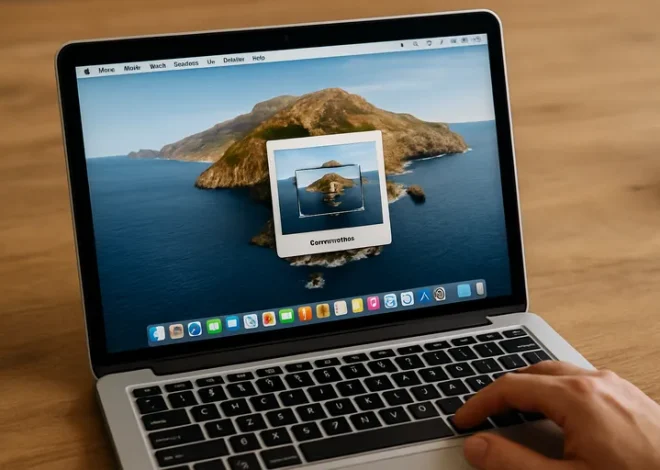
Een screenshot is een digitale afbeelding van wat er op je scherm te zien is op een bepaald moment. Het is een handige manier om informatie vast te leggen, zoals een webpagina, een document of een gesprek in een chatapplicatie. Screenshots zijn vooral nuttig voor het delen van visuele informatie met anderen, het vastleggen van belangrijke gegevens of het documenteren van een probleem dat je tegenkomt op je computer. In Windows 11 zijn er verschillende manieren om een screenshot te maken.
Je kunt bijvoorbeeld de Print Screen-toets gebruiken of speciale apps zoals Snipping Tool en Snip & Sketch. Deze tools maken het eenvoudig om een screenshot maken Windows 11, zodat je snel en efficiënt de gewenste informatie kunt vastleggen en delen. Of je nu een professional bent die presentaties voorbereidt of gewoon iemand die een leuk moment wil vastleggen, screenshots zijn een onmisbaar hulpmiddel.
Waarom een screenshot maken?
- Documentatie: Leg belangrijke informatie vast, zoals bevestigingen van aankopen of belangrijke e-mails.
- Probleemoplossing: Deel visuele bewijsstukken van technische problemen met klantenservice of techsupport.
- Onderwijs: Maak visuele hulpmiddelen voor presentaties of studieomgevingen door belangrijke informatie vast te leggen.
- Creatieve projecten: Verzamel inspiratie door afbeeldingen of ontwerpen van websites of applicaties vast te leggen.
- Sociale media: Deel interessante berichten, memes of conversaties met vrienden en volgers. Door een screenshot te maken, kun je eenvoudig informatie delen en bewaren, wat het een waardevolle tool maakt in zowel persoonlijke als professionele omgevingen.
De verschillende manieren om een screenshot te maken
Er zijn verschillende manieren om een screenshot te maken in Windows 11, zodat je altijd de juiste methode kunt kiezen die bij jouw behoeften past. Een van de meest gebruikte methoden is de Print Screen-toets. Door deze toets in te drukken, wordt een afbeelding van je volledige scherm gemaakt. Je kunt ook de combinatie van de Windows-toets en de Print Screen-toets gebruiken om automatisch een screenshot op te slaan in de map Afbeeldingen.
Een andere handige optie is de Snipping Tool, waarmee je een specifiek gedeelte van je scherm kunt selecteren om vast te leggen. Deze tool biedt ook verschillende snijopties, zoals rechthoekig, vrijhandig of volledig scherm. Daarnaast is er de Snip & Sketch-app, die je de mogelijkheid geeft om je screenshots direct te bewerken en annoteren. Met deze verschillende methoden kun je eenvoudig screenshots maken die passen bij jouw situatie.
Screenshots maken met de print screen toets
De Print Screen-toets is een van de eenvoudigste manieren om een screenshot te maken in Windows 11. Met deze toets kun je snel een afbeelding van je hele scherm vastleggen. Zodra je de toets indrukt, wordt de afbeelding gekopieerd naar je klembord. Je kunt deze vervolgens plakken in een document of afbeeldingseditor. Er zijn verschillende manieren om de Print Screen-toets te gebruiken:
- Druk op de Print Screen-toets om een screenshot van het volledige scherm te maken.
- Gebruik de combinatie van de Windows-toets en de Print Screen-toets om automatisch een screenshot op te slaan in de map Afbeeldingen.
- Druk op Alt + Print Screen om alleen het actieve venster vast te leggen.
Met deze methoden kun je snel en efficiënt screenshots maken zonder extra software te hoeven installeren. Het is een handige functie die je in veel situaties van pas kan komen.
Gebruik van snipping tool
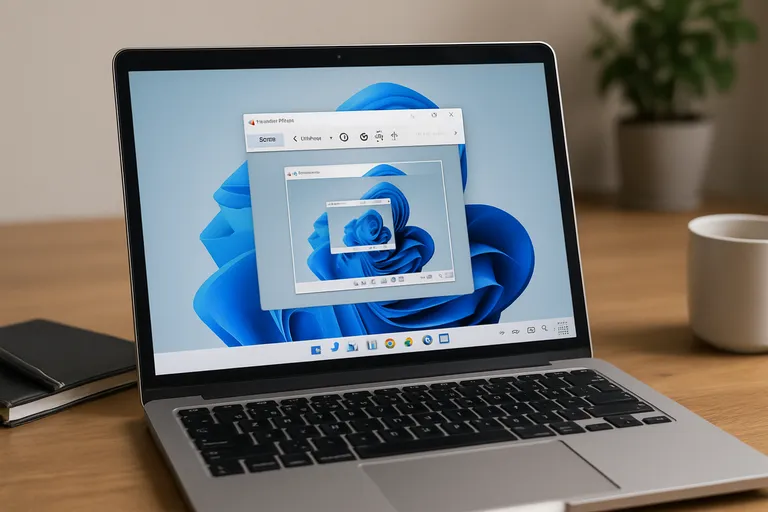
De Snipping Tool is een handige applicatie in Windows 11 waarmee je eenvoudig screenshots kunt maken van specifieke delen van je scherm. In tegenstelling tot de Print Screen-toets, biedt deze tool de mogelijkheid om precies het gedeelte vast te leggen dat je wilt, of het nu een klein venster, een afbeelding of een geselecteerd gebied is. Wanneer je de Snipping Tool opent, krijg je de optie om verschillende snijmethoden te kiezen, zoals rechthoekig, vrijhandig, venster of volledig scherm.
Na het maken van een screenshot kun je het beeld direct bewerken door annotaties toe te voegen, zoals tekst of markeringen. Dit maakt het gemakkelijker om belangrijke informatie te benadrukken of om je screenshots visueel aantrekkelijker te maken. Zodra je tevreden bent met je screenshot, kun je het opslaan op je computer of delen met anderen. De Snipping Tool is dus een veelzijdige en gebruiksvriendelijke optie voor het maken van screenshots.
Screenshots maken met de snip & sketch app
De Snip & Sketch-app biedt een gebruiksvriendelijke manier om screenshots te maken en te bewerken in Windows 11. Met deze app kun je eenvoudig een afbeelding van je scherm vastleggen en direct bewerken, waardoor het een ideale tool is voor zowel persoonlijke als professionele doeleinden. Wanneer je de app opent, heb je de mogelijkheid om verschillende snijmethoden te kiezen, zoals rechthoekig of vrijhandig. Dit maakt het mogelijk om precies het gedeelte van het scherm vast te leggen dat je nodig hebt.
Na het maken van een screenshot kun je het beeld bewerken door annotaties toe te voegen, zoals tekst, tekeningen of markeringen. Dit is bijzonder handig als je belangrijke informatie wilt benadrukken of uitleg wilt geven bij een afbeelding. Bovendien kun je je screenshots eenvoudig opslaan of delen met anderen. Met de Snip & Sketch-app wordt het maken en bewerken van screenshots een stuk eenvoudiger en efficiënter.
Opnemen van schermvideo’s in windows 11
In Windows 11 is het mogelijk om eenvoudig schermvideo’s op te nemen, wat erg handig kan zijn voor het maken van tutorials, het vastleggen van gameplay of het delen van presentaties. De ingebouwde Xbox Game Bar biedt een gebruiksvriendelijke interface voor het opnemen van video’s van je scherm. Om te beginnen met opnemen, druk je op de Windows-toets + G om de Game Bar te openen. Zodra de Game Bar is geopend, kun je de opname starten door op de opnameknop te klikken of de sneltoets Windows-toets + Alt + R te gebruiken. Je kunt ook de volgende opties gebruiken:
- Neem het volledige scherm op of selecteer een specifiek venster.
- Voeg je stem toe via een microfoon terwijl je opneemt.
- Pauzeer en hervat de opname indien nodig.
Na het opnemen worden je video’s automatisch opgeslagen in de map “Video’s” onder “Opnames”. Dit maakt het eenvoudig om je schermvideo’s te beheren en te delen.
Screenshots bewerken en opslaan
Nadat je een screenshot hebt gemaakt, is het vaak nuttig om deze te bewerken voordat je hem opslaat of deelt. Zowel de Snipping Tool als de Snip & Sketch-app in Windows 11 bieden handige bewerkingsmogelijkheden. Je kunt eenvoudig annotaties toevoegen, zoals tekst, pijlen of markeringen, om belangrijke informatie te benadrukken. Dit maakt je screenshots visueel aantrekkelijker en duidelijker voor de ontvanger. Bij het bewerken van je screenshots kun je de volgende opties overwegen:
- Snijd onnodige delen van de afbeelding weg voor een nettere weergave.
- Pas de helderheid en contrast aan om de zichtbaarheid te verbeteren.
- Voeg vormen of lijnen toe om specifieke elementen te markeren.
Zodra je tevreden bent met de bewerkingen, kun je de afbeelding opslaan in verschillende bestandsformaten, zoals PNG of JPEG. Dit maakt het eenvoudig om je screenshots op te slaan en te delen met anderen, of ze nu voor persoonlijk of professioneel gebruik zijn.
Tips voor het organiseren van je screenshots
Het organiseren van je screenshots kan een wereld van verschil maken in je productiviteit en efficiëntie. Wanneer je regelmatig screenshots maakt, is het belangrijk om ze op een gestructureerde manier op te slaan. Begin met het creëren van specifieke mappen voor verschillende onderwerpen, zoals werkprojecten, persoonlijke notities of inspiratie. Dit maakt het eenvoudiger om snel de juiste afbeelding te vinden wanneer je deze nodig hebt. Daarnaast kun je overwegen om je screenshots te labelen met beschrijvende bestandsnamen.
Dit helpt je om de inhoud van de afbeelding in één oogopslag te begrijpen. Vergeet ook niet om regelmatig je mappen door te nemen en onnodige of dubbele screenshots te verwijderen. Door een goede organisatie aan te houden, kun je veel tijd besparen en je workflow verbeteren. Een gestructureerde aanpak voor het beheren van je screenshots zorgt ervoor dat je altijd snel toegang hebt tot belangrijke informatie, wat essentieel is in zowel persoonlijke als professionele omgevingen.