

Screenshots maken op een mac: van basis tot delen
Wat is een screenshot?
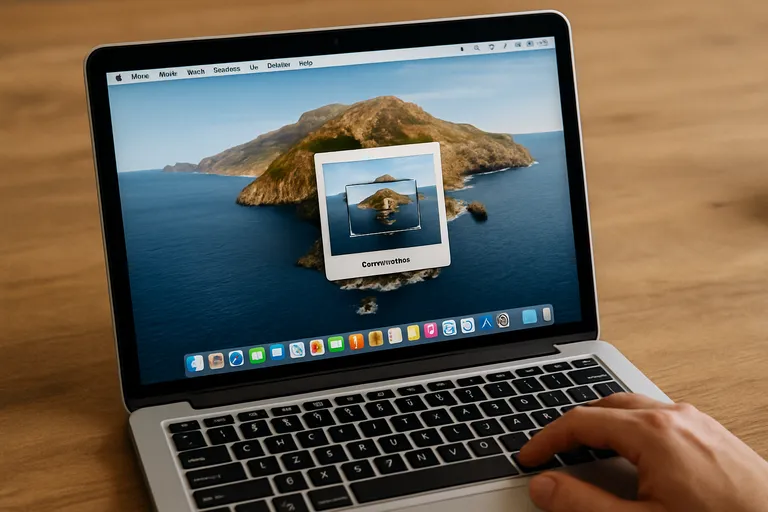
Een screenshot is een digitale afbeelding van wat er op je scherm te zien is op een bepaald moment. Het is een handige manier om informatie, afbeeldingen of berichten vast te leggen zonder dat je deze hoeft te kopiëren of te typen. Screenshots worden vaak gebruikt om belangrijke informatie te delen, technische problemen vast te leggen of om iets visueel te documenteren. Als je een screenshot wilt maken op een Mac, zijn er verschillende methoden en sneltoetsen die je kunt gebruiken, afhankelijk van wat je precies wilt vastleggen.
Of je nu het hele scherm, een specifiek venster of een geselecteerd gebied wilt vastleggen, met de juiste technieken kun je eenvoudig een screenshot maken Mac. Deze functie is niet alleen praktisch, maar ook een essentieel hulpmiddel voor zowel persoonlijke als professionele doeleinden.
Verschillende soorten screenshots
- Volledig scherm: Dit type screenshot legt alles vast wat er op je scherm zichtbaar is. Het is ideaal voor het delen van een volledige webpagina of desktop.
- Actief venster: Met deze optie maak je een screenshot van het venster dat momenteel actief is. Dit is handig als je alleen specifieke informatie wilt delen zonder afleiding van andere vensters.
- Geselecteerd gebied: Hiermee kun je een specifiek gedeelte van je scherm selecteren en vastleggen. Dit is perfect voor het delen van een klein stuk informatie of een afbeelding.
- Opname van een menu: Je kunt ook een screenshot maken van een open menu, wat handig is voor instructies of demonstraties.
Door deze verschillende soorten screenshots te gebruiken, kun je gemakkelijk de juiste informatie vastleggen en delen.
De sneltoetsen voor screenshots
Op een Mac zijn er verschillende sneltoetsen die je kunt gebruiken om snel en efficiënt een screenshot te maken. De meest gebruikte combinatie is Command + Shift + 3, waarmee je een afbeelding van het hele scherm vastlegt. Dit is ideaal als je alles wilt vastleggen wat er op je scherm te zien is. Als je alleen een specifiek venster wilt vastleggen, gebruik je Command + Shift + 4 en druk je vervolgens op de spatiebalk.
Hierdoor verandert de cursor in een camera, en kun je eenvoudig het gewenste venster selecteren. Wil je een specifiek gebied vastleggen? Ook dat kan met Command + Shift + 4; je kunt dan een rechthoek tekenen om het gebied dat je wilt vastleggen. Deze sneltoetsen maken het proces van een screenshot maken Mac eenvoudig en snel, waardoor je gemakkelijk informatie kunt vastleggen en delen.
Een screenshot van het hele scherm
Een screenshot van het hele scherm maken op een Mac is een eenvoudige en snelle manier om alles wat je op je scherm ziet vast te leggen. Deze functie is handig voor het delen van informatie, het vastleggen van een webpagina of het documenteren van een probleem. Om een screenshot van het hele scherm te maken, gebruik je de sneltoets Command + Shift + 3. Zodra je deze toetsen indrukt, hoor je een klikgeluid, wat aangeeft dat de screenshot succesvol is gemaakt. De afbeelding wordt automatisch opgeslagen op je bureaublad. Hier zijn enkele voordelen van het maken van een screenshot van het hele scherm:
- Gemak: Je legt alles in één keer vast zonder te hoeven selecteren.
- Duidelijkheid: Ideaal voor het delen van volledige webpagina’s of documenten.
- Efficiëntie: Snel en eenvoudig, zonder extra stappen.
Met deze methode kun je eenvoudig belangrijke informatie vastleggen en delen.
Een screenshot van een geselecteerd venster
Een screenshot van een geselecteerd venster maken op een Mac is een handige manier om specifieke informatie vast te leggen zonder afleiding van andere open vensters. Deze methode is ideaal wanneer je alleen de inhoud van één venster wilt delen, zoals een document, een afbeelding of een webpagina. Om dit te doen, gebruik je de sneltoets Command + Shift + 4. Zodra je deze toetsen indrukt, verandert de cursor in een kruisje. Vervolgens druk je op de spatiebalk, waardoor de cursor verandert in een camera-icoon.
Beweeg de cursor over het venster dat je wilt vastleggen en klik om de screenshot te maken. Het resultaat is een duidelijke afbeelding van het geselecteerde venster, dat automatisch op je bureaublad wordt opgeslagen. Deze functie bespaart je tijd en moeite, vooral als je alleen bepaalde informatie wilt delen zonder andere elementen op je scherm te laten zien.
Een screenshot van een geselecteerd gebied
Een screenshot van een geselecteerd gebied maken op een Mac biedt je de mogelijkheid om precies datgene vast te leggen wat je nodig hebt, zonder ongewenste elementen in beeld te brengen. Deze functie is bijzonder handig wanneer je slechts een klein deel van je scherm wilt vastleggen, zoals een specifieke afbeelding of tekst. Om dit te doen, gebruik je de sneltoets Command + Shift + 4. Zodra je deze toetsen indrukt, verandert de cursor in een kruisje en kun je klikken en slepen om het gewenste gebied te selecteren.
Met deze methode kun je eenvoudig:
- Precisie: Je kiest exact wat je wilt vastleggen zonder extra rommel.
- Flexibiliteit: Ideaal voor het vastleggen van specifieke informatie of afbeeldingen.
- Efficiëntie: Snel en eenvoudig, waardoor je tijd bespaart bij het delen van informatie.
Met een screenshot van een geselecteerd gebied heb je volledige controle over wat je vastlegt en deelt.
Screenshots bewaren en delen
Het bewaren en delen van screenshots op een Mac is eenvoudig en efficiënt. Zodra je een screenshot maakt, wordt deze automatisch opgeslagen op je bureaublad. Dit maakt het gemakkelijk om je screenshots terug te vinden en te beheren. Je kunt de bestandsextensie van de screenshots meestal aanpassen aan jouw voorkeur, zoals PNG of JPEG. Als je je screenshots wilt delen, zijn er verschillende manieren om dit te doen. Je kunt ze eenvoudig via e-mail verzenden, uploaden naar cloudopslag of delen via sociale media. Hier zijn enkele handige tips voor het bewaren en delen van screenshots:
- Organisatie: Maak een aparte map voor je screenshots om ze gemakkelijk terug te vinden.
- Bewerking: Gebruik een bewerkingsprogramma om je screenshots te annoteren of bij te snijden voordat je ze deelt.
- Bestandsnaam: Geef je screenshots beschrijvende namen om verwarring te voorkomen.
Met deze tips kun je jouw screenshots effectief beheren en delen.
Bewerken van screenshots op een mac
Het bewerken van screenshots op een Mac is een eenvoudige manier om je afbeeldingen te verbeteren en aan te passen voordat je ze deelt. Na het maken van een screenshot kun je direct de ingebouwde preview-app gebruiken om bewerkingen uit te voeren. Hiermee kun je de afbeelding annoteren, bijsnijden of zelfs tekst toevoegen. Met de volgende functies kun je je screenshots eenvoudig bewerken:
- Annotaties: Voeg tekst, pijlen of vormen toe om belangrijke informatie te benadrukken.
- Bijsnijden: Verwijder ongewenste delen van de afbeelding om de focus te leggen op het belangrijkste gedeelte.
- Filters: Pas verschillende filters toe om de uitstraling van je screenshot te verbeteren.
Door gebruik te maken van deze bewerkingsmogelijkheden kun je jouw screenshots effectiever maken en beter laten aansluiten bij je communicatiedoelen. Of je nu een presentatie voorbereidt of informatie deelt met vrienden, bewerkte screenshots zijn altijd een waardevolle aanvulling.
Veelvoorkomende problemen en oplossingen
Bij het maken van screenshots op een Mac kunnen zich verschillende problemen voordoen. Een veelvoorkomend probleem is dat je geen geluid hoort wanneer je een screenshot maakt. Dit kan frustrerend zijn, vooral als je niet zeker weet of de afbeelding goed is vastgelegd. Zorg ervoor dat je systeemgeluiden niet zijn uitgeschakeld in de geluidsinstellingen van je Mac. Een ander probleem is dat screenshots niet worden opgeslagen op de verwachte locatie. Dit kan gebeuren als de opslaginstellingen zijn gewijzigd.
Controleer de instellingen om ervoor te zorgen dat screenshots naar het bureaublad of een andere gewenste map worden opgeslagen. Soms kan het voorkomen dat je geen screenshots kunt maken omdat de toetsencombinaties niet werken. In dat geval kan het helpen om je Mac opnieuw op te starten of te controleren op software-updates. Door deze veelvoorkomende problemen aan te pakken, kun je efficiënter gebruikmaken van de screenshot-functies op je Mac en je workflow verbeteren.

